
시간이 지남에 따라 오래된 동영상은 종종 저해상도·잡음 증가·화질 흐림 등의 문제가 발생합니다. 다행히 이제는 AI 영상 향상 도구를 활용하면 전문가 수준의 편집 지식 없이도 손쉽게 화질을 향상할 수 있습니다. CapCut, Canva와 같은 프로그램을 사용하면 PC, 모바일 또는 웹에서 무료로 밝기, 선명도, 프레임 품질, 전체적인 시각적 선명도를 개선할 수 있습니다. 또한 이러한 방법은 동영상 애니메이션 변환 과정에서도 매우 유용합니다.
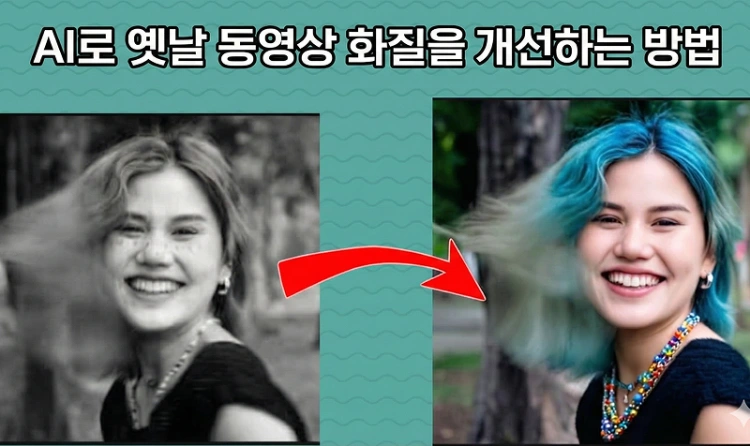
파트 1: AI로 옛날 동영상 화질을 개선하는 방법
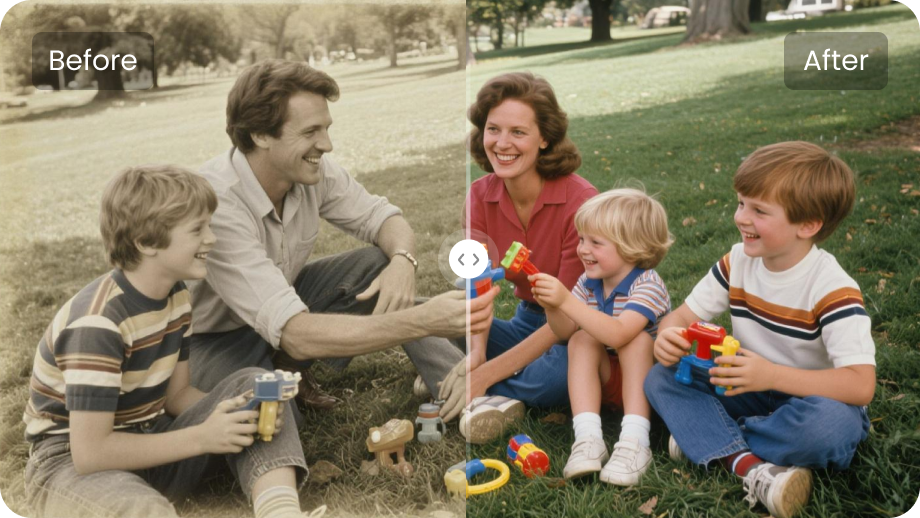
AI를 활용한 동영상 화질 향상 과정은 이전보다 훨씬 쉬워졌습니다. 최신 도구는 세부 선명화, 해상도 업스케일, 색상 복원 등을 자동으로 수행하여 오래된 영상에 선명하고 현대적인 느낌을 부여합니다.
옛날 동영상 화질을 4K로 향상하는 방법
1 단계: HitPaw Edimakor를 열고 메인 화면에서 영상 향상기를 선택합니다.


2 단계: 왼쪽 메뉴에서 화질 복원으로 이동하여 4K 화질 향상 옵션을 선택합니다.
3 단계: 영상 파일을 가져온 뒤 출력 해상도를 4K로 설정하고 생성을 클릭합니다.
4 단계: 처리 완료 후 나의 창작물에서 향상된 영상을 확인하고 내보내기합니다.
오래된 동영상의 색상 복원하기 | 흑백 영상 컬러화
1 단계: HitPaw Edimakor를 열고 영상 향상을 선택합니다.
2 단계:왼쪽 메뉴에서 컬러화 옵션을 선택하여 흑백 영상의 색상을 복원합니다.
3 단계:컬러 복원할 영상을 불러오고, 4K 해상도를 선택한 뒤 생성을 클릭합니다.
4 단계:나의 창작물에서 향상된 영상을 확인한 후 내보내기를 진행합니다.
파트 2: AI 온라인 도구로 오래된 영상 화질을 높이는 방법
AI 기반 온라인 도구를 활용하면 오래된 영상의 화질을 더욱 쉽게 개선할 수 있습니다. 이러한 플랫폼은 별도의 소프트웨어 설치 없이 자동으로 영상의 선명도를 높이고, 해상도를 업스케일하며, 노이즈를 제거하고, 색상을 복원합니다. 아래는 Canva를 활용하여 영상 화질을 향상하는 전체 가이드입니다.
1 단계: Canva 열기
Canva를 실행한 뒤, 비디오 템플릿을 선택하거나 새 프로젝트로 시작하여 편집 작업 공간을 설정합니다.
2 단계: 영상 불러오기
향상시키고 싶은 영상을 선택한 뒤, 화면 상단의 Edit 버튼을 눌러 편집 화면으로 이동합니다.
3 단계: 영상 설정 조정
조정 메뉴로 이동합니다. 밝기, 대비, 채도를 슬라이더로 조정하거나 정확한 값을 입력하여 수동으로 설정할 수 있습니다. 또는 Auto-adjust 기능을 활용하여 AI가 자동으로 영상 화질을 향상하도록 할 수도 있습니다.
4 단계: 향상된 영상 미리보기
조정이 완료되면 영상을 미리 재생해 보고 품질과 색감이 원하는 수준인지 확인합니다.
5 단계: 다운로드 및 공유
만족스러우면 영상을 다운로드한 뒤, 원하는 플랫폼에 공유합니다. Canva는 다양한 형식과 해상도로 저장할 수 있어 편리합니다.
파트 3: 모바일에서 CapCut으로 옛날 동영상 화질 개선
CapCut을 사용하면 오래된 영상의 화질을 단 몇 번의 터치로 쉽게 향상할 수 있습니다. AI 기반 도구를 통해 영상의 선명도를 높이고, 색감을 교정하며, 흐림 현상을 줄이고, 전체적인 품질을 자연스럽게 개선할 수 있습니다.
1 단계: CapCut 실행
iPhone에서 CapCut을 실행한 뒤 New Project를 눌러 새 편집을 시작합니다.
2 단계: 영상 가져오기
미디어 갤러리가 열리면, 화질을 개선할 영상을 선택한 뒤 Add를 눌러 편집 화면으로 불러옵니다.
3 단계: 해상도 및 품질 향상
편집 인터페이스에서 Resolution 아이콘을 선택합니다. 슬라이더를 활용해 해상도와 프레임레이트를 높여 더 선명하고 부드러운 결과를 얻습니다.
4 단계: 향상된 영상 내보내기
메인 화면으로 돌아가 Export를 선택합니다. CapCut이 영상을 자동으로 처리하며, 몇 초 후 향상된 영상이 저장 또는 공유할 수 있는 상태로 완성됩니다.
결론
AI 기술 기반의 영상 향상 도구는 오래된 영상의 품질을 빠르고 간편하게 개선할 수 있게 해줍니다. CapCut과 Canva와 같은 플랫폼에서도 사용이 쉽지만, HitPaw Edimakor는 데스크톱 환경에서 더욱 강력한 AI 업스케일링, 노이즈 제거, 색상 복원, 역동적 영상 보정 기능을 제공하며, 전문가 수준의 결과를 얻기 위한 최적의 솔루션으로 돋보입니다.
댓글 남기기
게시물에 대한 리뷰 작성하세요.