유튜브나 넷플릭스 영상을 보면서 다른 작업을 동시에 하고 싶었던 경험이 있나요?
이럴 때 유용하게 사용할 수 있는 기능이 바로 PIP(Picture in Picture)입니다.
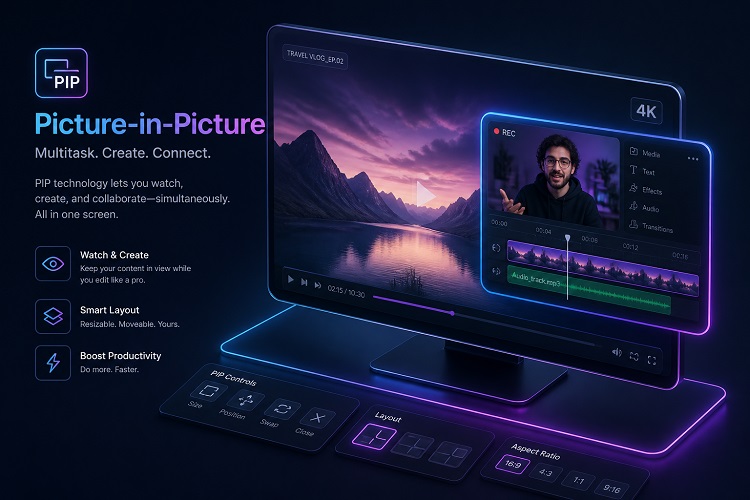
PIP는 하나의 화면 안에 작은 영상 창을 띄우는 화면 속 화면 기능으로, 웹 브라우저에서는 영상을 작은 창으로 재생할 수 있고, 영상 제작에서는 여러 화면을 조합하는 편집 효과로 활용됩니다.
예를 들어 유튜브 리액션 영상에서 원본 영상과 크리에이터의 얼굴을 동시에 보여주거나, 게임 방송에서 게임 화면과 플레이어 모습을 함께 표시하는 것이 대표적인 PIP 활용 사례입니다.
이번 글에서는 PIP 뜻, 크롬 PIP 확장 프로그램 사용 방법, 유튜브·넷플릭스 PIP 활용법, 그리고 Edimakor를 활용해 직접 PIP 영상을 만드는 방법까지 자세히 알아보겠습니다.

1. PIP(Picture in Picture)란?
1 PIP 뜻
PIP는 Picture in Picture의 약자로, 한국어로는 화면 속 화면이라는 의미입니다.
기본 화면 위에 다른 영상이나 이미지를 작은 창 형태로 추가해 두 개 이상의 콘텐츠를 동시에 표시하는 기능입니다.
PIP는 크게 두 가지 용도로 사용됩니다.
① 영상 시청용 PIP
영상을 작은 창으로 띄워 다른 작업을 하면서 콘텐츠를 감상하는 방식입니다.
대표적인 예:
- 유튜브 PIP
- 넷플릭스 PIP
- 온라인 강의 시청
- 웹 영상 멀티태스킹
② 영상 제작용 PIP
영상 편집 과정에서 하나의 영상 위에 다른 영상을 추가하는 방식입니다.
대표적인 활용:
- 유튜브 리액션 영상
- 게임 방송
- 제품 리뷰
- 온라인 강의
- 튜토리얼 영상
즉, PIP는 단순히 영상을 보는 기능뿐 아니라 콘텐츠 제작에도 활용되는 중요한 영상 편집 기술입니다.
2. PIP 확장 프로그램이란?
1 pip 확장 프로그램의 역할
PIP 확장 프로그램은 웹 브라우저에서 재생 중인 영상을 작은 창으로 표시할 수 있도록 도와주는 도구입니다.
특히 Chrome 사용자는 크롬 PIP 확장 프로그램을 활용해 유튜브, 온라인 강의 사이트 등 다양한 웹 영상에서 화면 속 화면 기능을 사용할 수 있습니다.
PIP 확장 프로그램의 장점:
- 다른 작업과 영상 시청을 동시에 가능
- 영상 창 크기 조절 가능
- 원하는 위치에 영상 배치 가능
- 브라우저 화면 밖에서도 영상 재생 가능
하지만 이러한 확장 프로그램은 주로 "영상 감상" 목적이며, 직접 PIP 영상을 제작하려면 영상 편집 프로그램이 필요합니다.
3. 크롬 PIP 확장 프로그램 사용하는 방법
Chrome에서는 PIP 기능을 활용해 웹 영상을 작은 창으로 띄울 수 있습니다.
스텝 1 Chrome에서 영상 열기: 먼저 유튜브나 원하는 영상 사이트를 Chrome 브라우저에서 실행합니다.
스텝 2 영상 재생하기: PIP로 보고 싶은 영상을 재생합니다.
스텝 3 PIP 기능 실행하기: 영상 위에서 마우스 오른쪽 버튼을 클릭하고 "화면 속 화면(Picture in Picture)"을 선택합니다. 더욱 빠르게 실행하려면 Chrome PIP 단축키 Alt + P를 사용할 수 있습니다.
스텝 4 PIP 창으로 영상 시청하기: 작은 영상 창이 나타나면 화면 위치 이동, 크기 조절, 재생 및 일시 정지 기능을 활용해 다른 작업과 함께 영상을 감상할 수 있습니다.
4. 유튜브 PIP 사용하는 방법
1 유튜브 PIP란?
유튜브 PIP는 유튜브 영상을 작은 화면으로 표시하면서 다른 작업을 할 수 있는 기능입니다.
예:
- 웹 검색하면서 영상 보기
- 문서 작성하면서 강의 듣기
- 작업하면서 음악 영상 재생하기
2 PC에서 유튜브 PIP 사용하는 방법
- 유튜브 영상 재생
- 영상 화면에서 마우스 오른쪽 클릭
- 다시 한번 오른쪽 클릭
- "화면 속 화면" 선택
이후 영상은 작은 이동 가능한 창으로 표시됩니다.
5. 넷플릭스 PIP 사용하는 방법
1 넷플릭스 PIP 기능
넷플릭스 PIP는 영상을 작은 창으로 띄워 다른 작업과 함께 시청할 수 있도록 하는 기능입니다.
예:
- 인터넷 검색하면서 영화 보기
- 업무 중 드라마 시청
- 다른 화면과 동시에 콘텐츠 확인
2 넷플릭스 PIP 사용 방법
- Chrome 브라우저에서 Netflix 실행
- 영상 재생
- 브라우저 PIP 기능 실행
- 작은 화면으로 시청
PIP 기능은 편리하지만, 넷플릭스 영상을 직접 편집하거나 새로운 콘텐츠를 만들기 위해서는 영상 편집 프로그램이 필요합니다.
6. 모바일 크롬 PIP 사용 방법
1 모바일 크롬 PIP란?
모바일 크롬 PIP는 스마트폰에서 영상을 작은 창으로 표시하는 기능입니다. 사용자는 영상을 재생한 뒤 홈 화면으로 이동해 다른 앱을 사용하면서 영상을 계속 볼 수 있습니다.
모바일 PIP 활용 예:
- 음악 영상 재생
- 온라인 강의 시청
- 영상 튜토리얼 확인
- 멀티태스킹
Tips:
모바일 PIP 지원 여부는 기기, 운영체제, 앱 설정 등에 따라 달라질 수 있습니다.
7. Edimakor로 PIP 영상 만드는 방법
PIP 효과를 활용해 직접 영상을 제작하려면 영상 편집 프로그램이 필요합니다.
Edimakor는 영상 편집, AI 자막, AI 음성 생성 등 다양한 기능을 제공하는 올인원 영상 편집 프로그램으로, 초보자도 쉽게 PIP 영상을 만들 수 있습니다.
Edimakor Key Features
-

AI 자동 자막 생성: AI 기능을 활용해 쉽고 빠르게 자동 자막을 생성할 수 있습니다.
-

AI 음성 변환 (TTS): 텍스트를 자연스러운 음성으로 손쉽게 전환해 줍니다.
-

AI 영상 효과 & 템플릿: 다양한 AI 이펙트와 템플릿으로 영상의 완성도를 향상시킵니다.


스텝 1 메인 영상 추가하기: 먼저 Edimakor를 실행하고 배경이 될 영상(유튜브 영상, 게임 화면, 제품 영상, 강의 영상 등)을 타임라인에 추가합니다.
스텝 2 PIP 영상 추가하기: 두 번째 영상(얼굴 캠 영상, 이미지, 화면 녹화 영상, 추가 설명 영상 등)을 가져온 뒤 메인 영상 위쪽 트랙에 배치합니다.
스텝 3 크기와 위치 조절하기: 추가한 영상을 선택해 화면 크기 변경, 위치 이동, 회전, 투명도 조절, 테두리 추가 등을 편집합니다.
스텝 4 AI 기능으로 영상 완성하기: PIP 효과를 추가한 후 Edimakor의 AI 기능(자동 자막, TTS, 이펙트 및 템플릿)을 활용해 전문적인 콘텐츠를 완성합니다.
자주 묻는 질문
A1: PIP는 Picture in Picture의 약자로, 하나의 화면 안에 다른 화면을 표시하는 기능입니다. 한국어로는 화면 속 화면이라고 합니다.
A2: 네, 목적이 다릅니다. 크롬 PIP는 영상을 작은 창으로 시청하는 기능이며, 영상 편집 PIP는 영상 안에 다른 영상을 추가하는 편집 효과입니다.
A3: 영상 편집 프로그램에서 메인 영상 추가 ➔ 추가 영상 삽입 ➔ 크기와 위치 조절 순서로 쉽게 제작할 수 있습니다.
A4: 네. 기본적인 PIP 효과는 다양한 영상 편집 프로그램에서 무료로 사용할 수 있습니다. 하지만 AI 자막, AI 음성, 효과 등을 함께 활용하면 더욱 효율적으로 전문적인 영상을 제작할 수 있습니다.
마무리
PIP(Picture in Picture)는 영상을 더욱 편리하게 시청하고, 더욱 풍부한 콘텐츠를 제작할 수 있도록 도와주는 기능입니다.
크롬 PIP 확장 프로그램, 유튜브 PIP, 넷플릭스 PIP를 활용하면 영상을 작은 화면으로 즐길 수 있으며, 영상 제작에서는 PIP 효과를 활용해 다양한 형태의 콘텐츠를 만들 수 있습니다.
특히 유튜브 콘텐츠, 교육 영상, 제품 리뷰 영상을 제작하는 경우 PIP 기능은 시청자의 이해도와 몰입감을 높이는 데 효과적입니다.
Edimakor를 활용하면 PIP 편집뿐만 아니라 AI 자막, AI 음성, 다양한 영상 제작 기능까지 한 번에 사용할 수 있어 더욱 효율적인 콘텐츠 제작이 가능합니다.
댓글 남기기
게시물에 대한 리뷰 작성하세요.