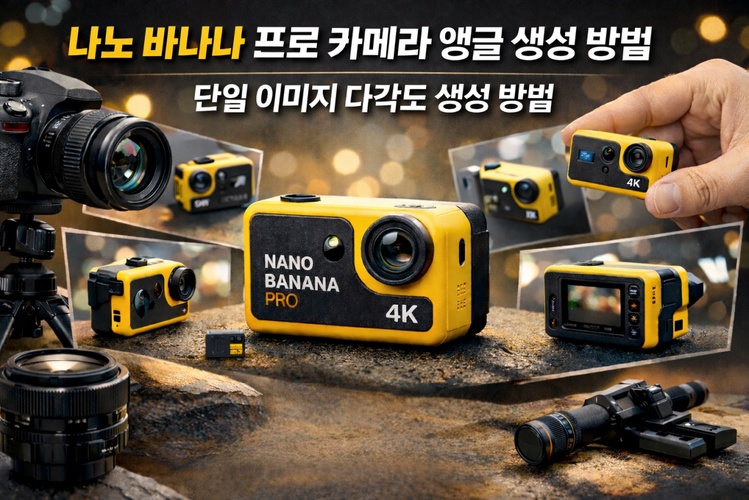
영상이나 콘텐츠를 제작할 때 한 장의 이미지로 다양한 각도의 컷을 만들어야 되는 경우가 많죠. 특히 인물 컷이나 제품 사진을 여러 앵글로 촬영하려면 시간과 비용이 많이 드는데요. 이럴 때 유용하게 활용하기 좋은 기능이 바로 구글 나노바나나 프로의 카메라 앵글 생성입니다. 나노 바나나 프로 AI는 한 장의 레퍼런스 이미지만 있다면 정면, 측면, 탑뷰 등 다양한 시점의 이미지를 인물 일관성을 유지하면서도 이미지 생성이 가능한데요. 이 글에서는 누구나 활용하기 쉽도록 전문적인 카메라 앵글 프롬프트 작성법 까지 자세히 알려드리니 다양하게 활용해보세요.

파트1. 나노바나나 프로로 한 장 사진을 여러 앵글로 만드는 원리
나노바나나 프로의 카메라 앵글 생성 기능이란 한 장의 참조 이미지만 있으면 마치 다양한 각도에서 촬영한 것 같은 이미지를 만들어내는 AI 이미지 생성 기술입니다. 이 기능은 Gemini 3 Pro의 추론 능력을 활용하여 인물이나 객체의 특징을 AI가 분석하고, 카메라 앵글 키워드를 바탕으로 피사체는 일관성 있게 유지되고 배경만 마치 직접 촬영한 것 처럼 앵글을 바꿔주는데요. 특히 얼굴, 헤어스타일, 의상 등 핵심 요소는 고정하면서도 카메라 위치, 거리, 렌즈 설정만 변경할 수 있어 매우 유용하죠. 나노 바나나 프로 AI 이미지 생성 프로그램은 인물 일관성도 유지할 수 있어 복잡한 구도에서도 안정적으로 작동하기 때문에 전문적으로 활용하기 좋습니다. 일반 AI 이미지 생성 무료 도구들과 달리 프로 버전은 텍스트 표현력도 뛰어난 편이라는 점 기억해주세요.
파트2. 나노 바나나 프로에서 자주 쓰이는 카메라 앵글 정리
나노바나나 프로 카메라 앵글을 효과적으로 활용하려면 기본적인 촬영 용어를 몇 가지 알아두는 것이 중요하죠. 아래에서 가장 자주 사용되는 촬영 각도와 카메라 거리를 표현할 수 있는 키워드를 종류들을 표로 정리해 두었으니 프롬프트 작성 시 참고해보세요.
[촬영 거리]
| 구분 | 설명 | 추천 용도 |
|---|---|---|
| Close-Up | 얼굴이나 제품을 화면 가득 채우는 샷 | 제품 상세 촬영, 메이크업 리뷰 |
| Medium Shot | 인물의 상체(허리~어깨)가 보이는 기본 구도 | 유튜브 브이로그, 비즈니스 프로필, 대화 장면 |
| 3/4 Shot | 무릎 위부터 머리까지 담는 중간 거리 | 쇼핑몰 상세페이지, 룩북 촬영, 캐주얼 화보 |
| Full Body | 발끝부터 머리끝까지 전체가 다 보이는 샷 | 패션 룩북, 댄스 영상 |
| Wide Shot | 인물이 작게 보이고 주변 배경이 넓게 담김 | 여행 브이로그, 이벤트 현장 |
[촬영 각도]
| 구분 | 설명 | 추천 용도 |
|---|---|---|
| Eye-Level | 피사체와 동일한 눈높이에서 촬영 | 인터뷰, 프로필, 자연스러운 일상 |
| High Angle | 위에서 아래로 내려다보며 촬영 | 귀여운 느낌 |
| Low Angle | 아래에서 위로 올려다보며 촬영 | 패션 화보 |
| Bird's Eye View | 90도 수직 위에서 평면으로 촬영 | 음식 사진 |
파트3. 나노 바나나 프로 카메라 앵글 프롬프트 예시 모음
앞에서 알아본 카메라 앵글 종류들을 실제로 어떻게 프롬프트에 적용하는지 예시 프롬프트와 이미지를 정리해드리니, 각 앵글별로 어떤 프롬프트를 사용해야 하는지 직접 하나씩 따라해보세요. 위에서 알려드린 앵글 구도도 아래의 프롬프트 구조만 잘 조합하면 다양하게 활용하기 좋습니다.
[기본 프롬프트 구조]
제대로 된 나노바나나 프로 카메라 앵글 프롬프트를 활용해보고 싶다면 아래의 구조만 기억해주세요.
[카메라 앵글] + [샷 사이즈] + [렌즈/조명] + [일관성 유지 명령]
예시: "Low angle medium shot, 50mm lens, balanced framing. Keep the same face, clothing, and pose."
1. 정면
Front view, facing the camera directly, eye-level shot, 85mm portrait lens. Keep the character's face and clothing exactly the same.2. 측면
Side profile shot, side view of the subject, 85mm lens. Maintain the same facial features and hairstyle.3. 반측면
Three-quarter view, slightly turned to the side, natural eye-level perspective, 50mm lens. Keep facial features consistent.4. 탑뷰
90-degree overhead shot, vertical top-down view, 50mm lens. Subject's head at the top of the frame, body toward bottom, looking up at camera.5. 항공샷
Aerial shot, drone shot from above, wide-angle lens, capturing the surrounding environment clearly. Keep the character consistent.6. 드론 시점
High aerial view from 45-degree angle, drone perspective, showing context and environment, 35mm lens.7. 하이 앵글
High angle shot looking down, camera positioned above the subject, 45-degree elevated angle, 50mm lens. Preserve character identity.8. 로우 앵글
Low angle shot, looking up from slightly below, heroic low angle perspective, 50mm lens, balanced framing. Keep the same person.9. 전신
Long shot, full body framing, 35mm wide lens, deep depth of field. Show complete figure from head to toe.10. 반신
Eye-level, medium shot, waist-up framing, 50mm lens. Balanced composition showing upper body and facial details.11. 클로즈업
파트 4. 나노바나나 프로로 다양한 카메라 앵글 손쉽게 만들기-HitPaw Edimakor
구글 나노바나나 프로 기능이 좋긴 한데, 이미지 프롬프트 작성이 어렵거나 단순 이미지에서 영상까지 올인원으로 끝내고 싶다면 이번 파트에서 소개해드릴 HitPaw Edimakor를 활용해보세요. Edimakor 는 AI 기반의 종합 영상 편집 프로그램으로 나노 바나나 프로 AI 모델을 지원하여 이미지 생성부터 영상 편집까지 한 번에 처리할 수 있으며, 한글 인터페이스가 지원되어 복잡한 설정 없이도 초보자가 쉽게 다양한 카메라 앵글의 이미지를 만들 수 있다는 점이 큰 장점입니다. 누구나 쉽고 빠르게 끝낼 수 있는 AI 이미지 생성 프로그램 을 찾고 계시다면 Edimakor로 시작해보세요.
주요 기능
- 나노 바나나 프로 AI 모델을 직접 지원하여 고품질 이미지 생성 가능
- 레퍼런스 이미지를 업로드하면 다양한 카메라 앵글로 변환 가능
- 생성된 이미지를 바로 영상 편집 타임라인에 적용 가능
- 4K 고해상도 이미지 생성 및 다양한 화면 비율 설정 지원
- 한글 프롬프트 입력을 지원하여 편리하게 사용 가능
그럼 AI 이미지 생성 프로그램 HitPaw Edimakor를 활용해 레퍼런스 이미지로 여러 카메라 앵글로 만드는 방법을 단계별로 알려드릴 테니 순서대로 따라해보세요.
1단계: 먼저 아래의 공식 웹사이트에 접속하여 Edimakor를 다운로드 받으세요. 설치가 완료되면 프로그램을 실행하여 나노바나나 프로 무료 체험을 시작해보세요.

2단계: Edimakor를 실행한 후 메인 화면에서 '새 프로젝트'를 클릭해주세요. AI 이미지 생성 무료 기능을 사용하기 위해 편집 인터페이스로 이동해보겠습니다.
3단계: 왼쪽 편집 패널에서 'AI이미지' 메뉴를 클릭한 뒤 '이미지 생성'을 선택해주세요. 그런 다음 '레퍼런스 이미지' 버튼을 클릭하고 참조할 원본 이미지를 미리 준비해주세요.
4단계: 모델 선택 메뉴를 클릭하고 '나노 바나나 프로'를 선택해주세요. 최근 AI 이미지 생성 분야에서 가장 주목받는 구글 나노바나나 프로 모델을 사용하면 카메라 앵글을 정확하게 표현할 수 있으니 본 튜토리얼 에서도 해당 모델을 활용해보겠습니다.
5단계: 이번 단계에서는 카메라 앵글을 변환할 기준 이미지를 업로드해주세요. 인물 사진이나 제품 이미지 등 다양한 앵글로 만들고 싶은 원본 이미지를 선택하시면 됩니다.
6단계: 제시어 입력란에 원하는 카메라 앵글 프롬프트를 작성해주세요. 앞에서 알아본 예시들을 참고하여 나노바나나 프로 카메라 앵글 프롬프트를 입력하시면 됩니다. 그 이후 해상도, 화면 비율, 생성 수량을 설정한 뒤 '생성' 버튼을 클릭해주세요.
7단계: AI가 이미지 생성을 완료하면 '나의 창작물' 카테고리에서 생성된 이미지를 확인해주세요. 생성된 이미지에 커서를 올리면 파일 아이콘이 보이는데 클릭하면 저장된 이미지를 확인해볼 수 있습니다.
8단계: 마음에 드는 이미지가 생성되었거나 추가 편집을 마쳤다면 상단의 '내보내기' 버튼을 클릭하여 최종 파일을 저장해주세요. 다양한 포맷과 해상도 옵션을 선택할 수 있으니 용도에 맞게 설정하시고 ‘내보내기’를 한번 더 클릭하면 모든 과정이 완료됩니다.
파트5. 나노 바나나 프로 AI 이미지 생성 자주 묻는 질문
이번 파트에선 나노바나나 프로를 처음 사용하시는 분들이 자주 궁금해하시는 질문들을 모아봤는데요. 실제로 많이 물어보시는 내용들을 중심으로 알려드리니 읽어 보시면 도움이 되실 것 같습니다.
A1: 네, 누구나 무료로 체험 가능합니다. Gemini 채팅창에 "이미지 그려줘"라고 입력하기만 하면 즉시 나노 바나나 프로 모델이 작동하는데요. 다만 무료 사용자는 하루 3장 내외로 매우 제한적이라는 점 참고하세요.
A2: 네, 구글에서는 일반적인 워터마크처럼 이미지 중간에 있는 워터마크가 아닌 디지털 워터마크를 이미지 픽셀 속에 심어두는데요, 디자인에는 전혀 영향을 주지 않으면서 해당 이미지가 AI로 생성되었음을 기술적으로 식별하는 역할을 한다고 보시면 됩니다.
A3: 나노 바나나 프로의 가장 유용한 기능 중 하나가 바로 '멀티 이미지' 활용 능력인데요. 원하는 스타일이나 구도가 담긴 참조 이미지를 업로드하면 AI가 그 특징을 분석해 새로운 이미지에 반영해줍니다. 이미지를 활용할 땐 레퍼런스 이미지를 업로드 하고 ‘이 느낌으로 그려줘’라고 간단하게 요청하면 되는데요. 프롬프트 대화창에서 원하는 인물의 느낌이나 분위기를 정교하게 수정하시면 됩니다.
결론
이 글에서 살펴본 것처럼 나노 바나나 프로 AI 이미지 생성 기능은 한 장의 사진만으로도 다양한 카메라 앵글의 이미지를 만들어낼 수 있어 이미지가 필요한 분들이라면 정말 유용한 기능이죠. 게다가 인물이나 제품의 일관성을 유지하면서도 다양한 각도에서 사진을 찍는 것처럼 이미지를 만들 수 있다는 점이 가장 큰 장점인 만큼, 이 글에서 알려드린 프롬프트 예시들을 참고하셔서 전문가 같은 나노바나나 프로 카메라 앵글 구도의 이미지를 만들어 보세요. AI 이미지 생성이 처음이라 어려운 분들, 또는 이미지에서 영상까지 만들어 보고 싶은 분들은 HitPaw Edimakor 를 활용하면 더욱 편리하게 나노바나나 프로 무료 체험도 가능하니 Edimakor로 시작해보세요.
댓글 남기기
게시물에 대한 리뷰 작성하세요.