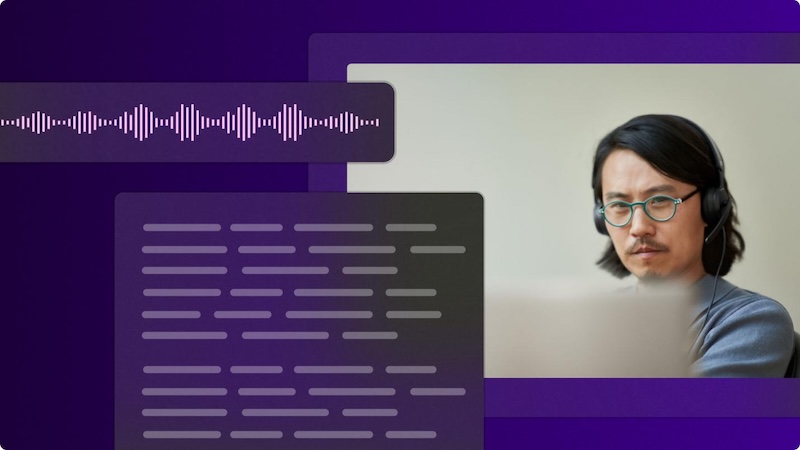
Microsoft Office는 오디오를 텍스트로 전사할 수 있나요? 2026년에는 녹음을 쉽게 글로 변환하려는 Microsoft Office 사용자들 사이에서 가장 흔한 질문 중 하나입니다. 인터뷰, 회의, 강의 또는 음성 녹음이 있든, 모든 내용을 수동으로 타이핑하는 것은 시간이 많이 걸릴 수 있습니다. 다행히도 Microsoft는 음성을 텍스트로 변환하는 데 도움이 되는 여러 도구를 제공합니다. 이 가이드에서는 Microsoft Word가 오디오를 텍스트로 전사하는 방법에 대한 단계별 지침과 그 외 내용을 제공할 것입니다. 또한 2026년에 오디오를 텍스트로 전사하는 가장 쉬운 방법 중 하나도 소개합니다.
1부: Microsoft Word에서 오디오를 텍스트로 변환하는 방법
Microsoft Word가 오디오를 텍스트로 전사할 수 있나요? 단계별 지침에 들어가기 전에 Microsoft Word가 실제로 이 기능을 지원하는지 아는 것이 중요합니다. 다행히도 Microsoft Word에는 녹음된 오디오를 텍스트로 변환할 수 있는 내장된 전사 기능이 포함되어 있습니다. 오디오 파일을 업로드하면 Microsoft Word가 자동으로 전사본을 생성합니다. Microsoft Word에서 오디오를 텍스트로 전사하는 방법은 다음과 같습니다:
-
PC에서 Microsoft Word를 열고 전사본을 추가하려는 새 문서나 기존 문서를 엽니다. 도구 모음에서 “Dictate” 버튼을 찾으세요.

-
“Dictate” 옆에 있는 작은 화살표를 클릭하여 사용 가능한 옵션을 엽니다. 드롭다운 메뉴에서 “Transcribe” 옵션을 선택하세요.
-
화면에 전사 창이 나타납니다. 오디오의 언어를 선택하세요. Word는 영어, 중국어, 스페인어, 러시아어, 터키어 등 다양한 언어 옵션을 제공합니다.
-
다음으로 “Upload Audio” 버튼을 클릭하고 텍스트로 변환하려는 녹음을 선택하세요. Microsoft Word는 WAV, MP4, M4A, MP3 등 일반적인 오디오 형식을 지원합니다.
-
오디오를 업로드하면 Microsoft Word가 녹음을 자동으로 처리하고 전사본을 생성합니다. 전사가 완료되면 생성된 텍스트를 검토하여 오류가 있는지 확인하세요. 전사 부분을 편집하려면 “Pencil” 아이콘을 클릭하세요.
-
결과에 만족하면 “Add to document” 버튼을 클릭하여 완성된 전사본을 Word 문서에 삽입하세요.
2부: Microsoft Teams에서 오디오를 텍스트로 변환하는 방법
전사에 도움이 되는 또 다른 Microsoft Office 도구는 Microsoft Teams입니다. Teams의 전사 기능은 회의 오디오를 자동으로 텍스트로 변환하도록 설계되었습니다. 이 기능은 AI 기반 도구 키트의 일부로, 전사를 빠르고 정확하게 만듭니다. 전사가 활성화되면 Teams는 참가자가 회의 후 검토할 수 있는 대화의 서면 기록을 생성할 수 있습니다. Microsoft가 실시간으로 오디오 파일을 텍스트로 전사하는 방법을 알아보려면 아래 지침을 따르세요:
- Microsoft Teams 데스크톱 앱 또는 웹 버전을 실행하고 Microsoft 계정에 로그인하세요. 새 회의를 만들거나 기존 Teams 회의에 참여하세요.
-
회의가 시작되면 회의 도구 모음에서 “More Actions” 버튼을 클릭하세요. “Record and Transcribe” 옵션을 선택합니다. “Start Transcription” 옵션을 선택하여 프로세스를 시작하세요.
- Teams는 대화를 실시간으로 자동으로 텍스트로 변환합니다. 생성된 전사본에는 화자 이름과 타임스탬프가 포함되어 누가 무엇을 말했는지 식별하고 대화의 특정 부분을 쉽게 찾을 수 있습니다.
- 회의가 끝나면 다시 “More Actions” 메뉴를 열고 “Record and Transcribe”로 이동하세요. “Stop Transcription” 옵션을 선택하여 전사 프로세스를 종료하세요.
3부: HitPaw Edimakor로 여러 언어 오디오를 텍스트로 변환하는 방법
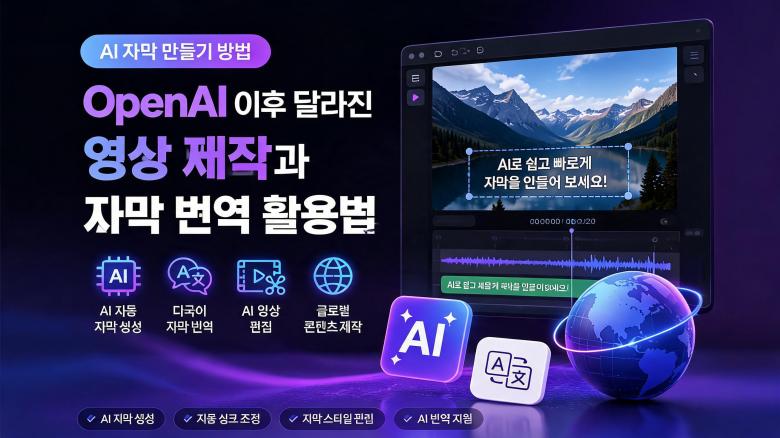
Microsoft Office의 전사 기능은 연설, 회의 및 녹음을 텍스트로 변환하는 훌륭한 도구입니다. 그러나 정확한 전사본과 다국어 옵션이 필요한 사용자에게는 HitPaw Edimakor가 이상적인 선택입니다. 이 제품은 강력한 Speech-to-Text 기능을 포함한 올인원 AI 영상 편집기입니다. 이 도구를 사용하면 오디오나 영상을 쉽게 정확하고 편집 가능한 텍스트로 변환할 수 있어 모든 내용을 수동으로 타이핑하는 데 시간을 낭비하지 않아도 됩니다. 이는 인터뷰, 팟캐스트, 튜토리얼 및 기타 영상 콘텐츠를 정기적으로 다루는 콘텐츠 제작자와 유튜버에게 이상적인 옵션입니다. HitPaw Edimakor의 또 다른 놀라운 기능은 직관적인 인터페이스로, 전문적인 도움이나 편집 경험 없이도 사용자가 전사본을 만들 수 있습니다. 텍스트가 생성되면 사용자는 요구 사항에 따라 텍스트를 맞춤 설정할 수 있습니다. 글꼴, 크기, 색상, 정렬 및 스타일을 조정하여 전문적인 자막과 캡션을 만들 수 있습니다.
HitPaw Edimakor 주요 기능
- 음성 텍스트 변환: HitPaw Edimakor는 강력한 음성 텍스트 변환 기능을 제공하여 오디오와 동영상의 음성을 정확한 텍스트로 변환할 수 있습니다. 오디오 파일을 업로드한 후 “음성 텍스트 변환”을 클릭하면 자동으로 텍스트가 생성됩니다.
- 텍스트 맞춤 설정: HitPaw Edimakor는 다양한 맞춤 설정 기능을 제공하여 필요에 따라 텍스트를 자유롭게 편집할 수 있습니다. 글꼴, 크기, 색상, 정렬, 텍스트 스타일 등을 원하는 대로 조정할 수 있습니다.
- 강력한 AI 도구: HitPaw Edimakor는 동영상 편집과 음성 텍스트 변환에만 국한되지 않습니다. 콘텐츠 제작의 다양한 과정을 간소화할 수 있도록 다양한 AI 기반 도구를 제공합니다. 텍스트 음성 변환, 텍스트를 동영상으로 변환, 텍스트를 이미지로 변환, 이미지를 동영상으로 변환하는 등의 AI 기능을 지원합니다.
- 폭넓은 호환성: HitPaw Edimakor는 Windows와 macOS를 포함한 다양한 환경에서 사용할 수 있습니다. 또한 Vista, XP, 7, 8, 8.1, 10, 11 등 다양한 Windows 버전을 지원합니다. 최신 버전은 공식 웹사이트에서 다운로드할 수 있습니다.
- 초보자도 쉽게 사용할 수 있는 인터페이스: HitPaw Edimakor는 비전문가와 초보자도 쉽게 사용할 수 있도록 설계되었습니다. 깔끔하고 직관적인 인터페이스를 제공하여 복잡한 메뉴를 일일이 찾아보지 않아도 다양한 편집 및 AI 기능을 손쉽게 사용할 수 있습니다.


단계별 가이드:
Microsoft의 오디오-텍스트 변환 기능과 비교할 때, HitPaw Edimakor는 음성 오디오를 텍스트로 변환하는 보다 간단하고 초보자 친화적인 방법을 제공합니다. 사용 방법은 다음과 같습니다:
1단계: HitPaw Edimakor에 오디오 가져오기
HitPaw Edimakor 공식 웹사이트에서 최신 버전을 PC에 다운로드하세요. 프로그램을 실행한 후 “동영상 만들기”를 선택합니다. “가져오기” 버튼을 클릭하여 오디오 파일을 업로드하세요.
2단계: 음성을 텍스트로 변환 선택
오디오 파일을 업로드한 후 아래 타임라인으로 드래그 앤 드롭합니다. 타임라인에서 오디오 트랙을 클릭한 다음 오른쪽 패널에서 “오디오”를 선택하세요. 아래로 스크롤하여 “음성 텍스트 변환”을 선택합니다.
3단계: 텍스트 미리보기 및 맞춤 설정
몇 초 내에 HitPaw Edimakor가 오디오를 텍스트로 변환하여 생성된 전사본을 화면에 표시합니다. AI가 음성을 올바르게 인식했는지 텍스트를 미리 확인하세요. 오류가 있으면 쉽게 편집하거나 수정할 수 있습니다.
4부: 자주 묻는 질문(FAQ)
A1: Microsoft Office는 WAV, MP4, M4A, MP3 등 다양한 형식을 지원합니다. 이를 통해 다양한 장치와 애플리케이션에서 녹음한 파일을 쉽게 전사할 수 있습니다.
A2: 문서 편집 중에 Alt + Windows 키 + H, D, T, S를 눌러 전사 패널을 열 수 있습니다.
최종 생각
이 가이드에서는 Microsoft Word가 오디오를 텍스트로 전사하는 단계별 지침을 설명했습니다. 또한 Microsoft Teams를 사용하여 회의 및 대화를 전사하는 방법도 다루었습니다. 그러나 여러 언어를 지원하는 도구를 찾고 있다면 HitPaw Edimakor가 최선의 선택입니다. 이 프로그램은 영어와 스페인어를 포함해 135개 이상의 언어로 음성을 텍스트로 변환할 수 있습니다.
댓글 남기기
게시물에 대한 리뷰 작성하세요.