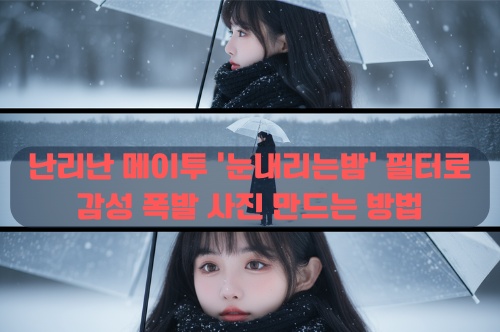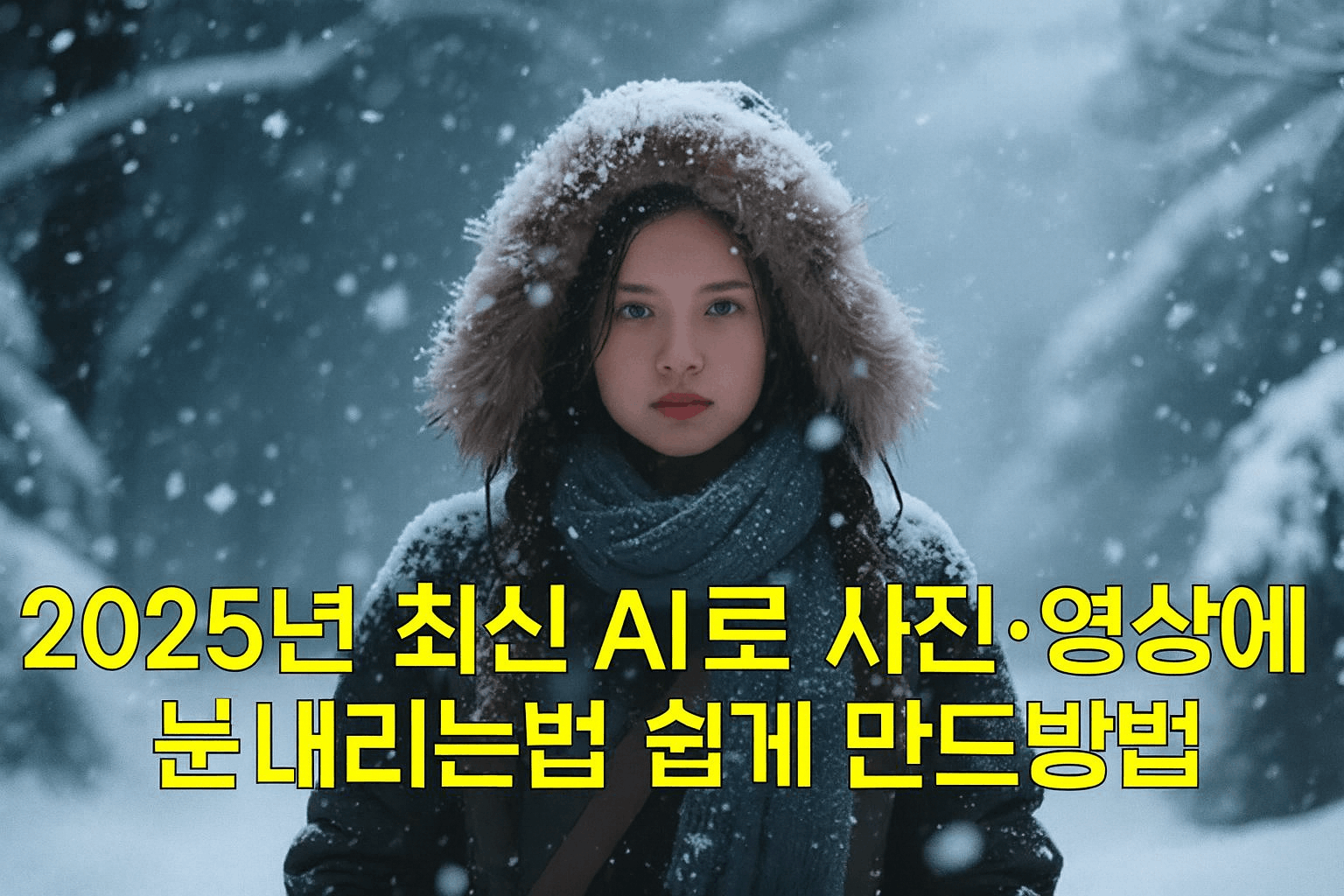
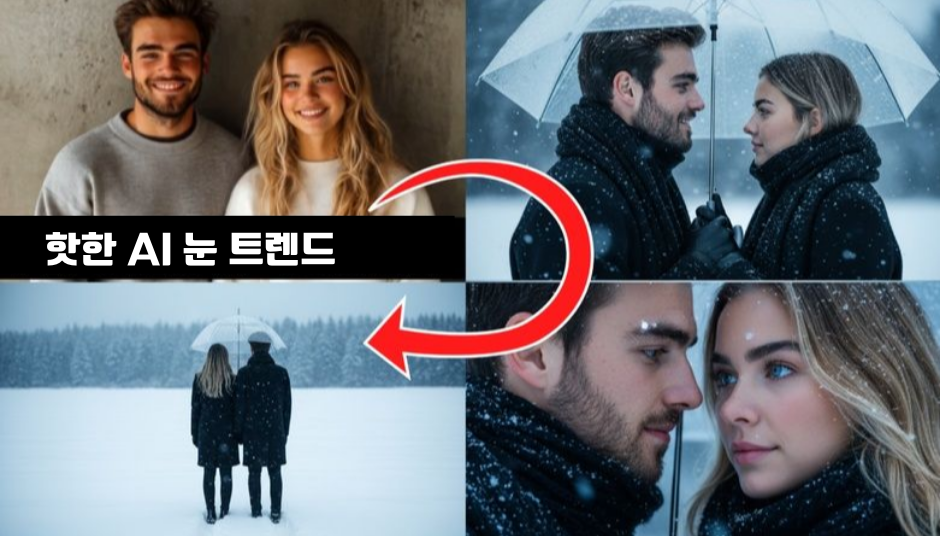
요즘 SNS에서 유행하는 AI 눈 트렌드 덕분에 누구나 기본 사진이나 영상을 눈 내리는 밤 같은 환상적인 겨울 분위기로 손쉽게 바꿀 수 있습니다. 편집 실력이 없어도 간단한 도구와 창의적인 프롬프트만으로 AI 눈 효과와 시네마틱한 깊이감을 적용해 트렌디한 겨울 콘텐츠를 빠르게 만들 수 있습니다.
파트 1: AI 눈 신트렌드 사진 만드는 방법
AI 눈 필터 생성기를 사용하면 눈 내리는 밤 분위기, 겨울 특유의 차가운 톤, AI 눈밭 필터, 조명 효과 등을 빠르게 적용해 일반 사진을 자연스럽고 감성적인 겨울 장면으로 변신시킬 수 있습니다.

Edimakor로 AI 눈 신트렌드 사진 만드는 방법
먼저, Edimakor에서 이미지에 AI 눈 효과를 적용해 눈 내리는 겨울 장면으로 바꾸는 방법을 살펴보겠습니다. 사진 효과 :
1 단계: Edimakor를 실행한 뒤 도구박스로 이동하세요. 이미지 카테고리에서 ‘이미지 특수 효과’를 선택하면 원본 사진을 기준으로 AI를 더 정확하게 안내할 수 있습니다.


2 단계: 편집하고 싶은 사진을 업로드하세요. 추천 모델인구글 나노 바나나를 선택한 후, 프롬프트에는 배경만 겨울의 눈 내리는 장면(AI 눈 효과)으로 바꿔달라고 구체적으로 작성합니다.
3 단계: 생성이 완료되면 나의 창작물에서 결과를 확인한 뒤, 완성된 겨울 눈밭 배경 이미지를 내보내기 하면 됩니다.
Gemini로 AI 눈 신트렌드 사진 만드는 방법
Gemini를 이용해 AI 눈 스타일 이미지를 만드는 방법은 다음과 같습니다.
- Gemini를 열고 편집할 사진을 업로드합니다.
- “눈 내리는 밤 분위기, 차가운 겨울 톤, AI 눈 효과를 적용해 주세요” 같은 세부 프롬프트를 입력합니다.
- 제공되는 다양한 스타일을 생성해 보고 비교합니다.
-
가장 마음에 드는 버전을 선택해 다운로드합니다.
Meitu로 AI 눈 신트렌드 사진 만드는 방법
Meitu를 활용해 AI 눈 스타일 이미지를 만드는 방법은 다음과 같습니다.
- Meitu를 실행한 후 편집할 사진을 선택합니다.
- 겨울 분위기 필터 또는 AI 향상 도구를 적용합니다.
- 눈 내리는 효과, 화이트 하이라이트, 차가운 컬러 톤 등 AI 눈 필터 요소를 추가합니다.
- 겨울 특유의 깨끗한 감성을 위해 밝기와 대비를 조절합니다.
-
완성된 눈 스타일 사진을 저장합니다.
파트 2: 사진을 눈 내리는 밤 영상으로 변환하기
정적인 사진을 생동감 있게 만들 준비가 되셨나요? Edimakor의 이미지 동영상 변환 기능과 Veo 3 모델을 활용하면 눈 내리는 밤 분위기의 현실적인 AI 눈 효과를 입힌 영상으로 손쉽게 변환할 수 있습니다. 지속 시간, 모션 강도, 프리뷰 확인 후 바로 눈 내리는 영상으로 내보낼 수 있습니다.
1 단계: Edimakor 열기 & 두구박스로 이동
Edimakor를 실행하고 메인 화면으로 이동합니다. 눈 영상으로 변환을 시작하려면 툴박스의 비디오 영역에서 이미지 동영상 변환을 선택하세요.
2 단계: AI 모델로 Veo 3 선택
자연스러운 눈 입자 움직임을 구현하는 데 적합한 Veo 3 모델을 선택하세요. 이 모델을 활용하면 눈밭 필터 느낌의 더욱 사실적이고 디테일한 AI 눈 영상 제작이 가능합니다.
3 단계. 사진 불러오기 및 프롬프트 작성
고화질 JPG 또는 PNG 이미지를 불러오세요. 선명한 인물 또는 풍경 사진일수록 눈 내리는 밤처럼 사실적인 AI 눈 효과가 더 잘 적용됩니다. 이후 원하는 영상 분위기를 자세히 설명하는 프롬프트를 작성합니다.
4 단계. 영상 파라미터 설정
영상의 길이, 해상도, 화면 비율 등을 조절합니다. 설정이 완료되면 "생성"버튼을 눌러 눈 영상 생성 과정을 시작하세요.
5 단계: 미리보기 확인 및 내보내기
나의 창작물에서 생성된 프리뷰를 확인한 뒤, 타임라인에 끌어다 놓을 수 있습니다. 내보내기를 선택하고 MP4 형식으로 설정한 후 프레임레이트와 해상도를 조절해 눈 내리는 영상으로 내보내세요.
파트 3: AI 눈 사진·영상 편집을 위한 베스트 프롬프트 템플릿
현실감 있는 눈 내림 효과, 차가운 겨울 조명, 필름 스타일 컬러 그레이딩을 활용하면 평범한 사진과 영상도 AI 눈, 눈 내리는 밤, AI 눈 필터, AI 눈밭 필터, AI 눈 효과로 몇 초 만에 드라마틱한 겨울 분위기로 변신할 수 있습니다. 원하는 무드, 깊이감, 배경 요소, 겨울 공기감 등을 명확히 설명하면 AI가 자연스럽고 정확하게 스노우 트렌드를 만들어 줍니다.
1 사진용 AI 눈 프롬프트 템플릿
아래는 사진 편집에 바로 활용할 수 있는 AI 눈 프롬프트 템플릿입니다:
- 포근한 야외 인물 사진, 눈 내리는 밤, 부드러운 겨울 조명, 배경의 서리 낀 나무, 현실적인 AI 눈 효과, 얼굴은 자연스럽게 유지, 시네마틱한 겨울 무드.
- 눈 내리는 저녁 거리 장면, 젖은 바닥에 반사되는 네온 조명, 부드럽게 내리는 눈송이, 넓은 심도, 드라마틱 조명, 인물 디테일은 선명하게 유지.
- 겨울 숲 배경, 눈 덮인 나무, 은은한 안개, 부드러운 눈 내림, 아이시 하이라이트, 인물은 손상 없이 자연스럽게 유지, 자연스러운 시네마틱 스타일.
2 영상용 AI 눈 프롬프트 템플릿
아래는 영상 제작에 적합한 AI 눈 효과 프롬프트 예시입니다:
- 현실적인 눈송이 파티클 추가, 차가운 블루 톤 컬러 그레이딩, 드라마틱 겨울 그림자, 프레임마다 일정한 조명 유지, 얼굴은 자연스럽게 선명, AI 눈 효과 적용.
- 시네마틱 겨울 여행 영상, 눈 덮인 언덕, 분위기 있는 겨울 하늘, 자연스러운 눈 내림, 부드러운 색감 톤, 차가운 대비 강화, 자연스러운 카메라 느낌.
- 오피스 장면을 눈 내리는 창밖 풍경으로 변환, 눈 내리는 밤, 차가운 빛 반사, 부드럽고 자연스러운 모션 유지.
3 Gemini로 AI 눈 필터 프롬프트 만들기
Gemini를 사용하면 원하는 장면을 설명하기만 해도 고도로 디테일한 AI 눈 프롬프트를 생성할 수 있습니다. 사진을 업로드하고 다음과 같이 요청하세요:
“강한 눈 내림, 시네마틱한 그림자, 차가운 아이시 하이라이트, 인물은 자연스럽게 유지한 드라마틱한 겨울 인물 사진 프롬프트 생성”
Gemini는 여러 버전의 프롬프트를 생성해 주며, 바로 AI 편집 툴에 적용할 수 있습니다. Edimakor AI 프롬프트 생성기를 사용하면 조명, 텍스처, 환경 스타일, 인물 보호까지 포함한 구조화된 프롬프트를 자동으로 만들 수 있어 편리합니다.
결론
이 가이드는 창의적인 프롬프트 예시와 쉬운 단계만으로 현실감 있는 AI 눈, 눈 내리는 밤, AI 눈 필터, AI 눈밭 필터, AI 눈 효과 트렌드 사진과 영상을 제작하는 방법을 소개했습니다. 특히 강력한 이미지→영상 변환 기능과 다양한 AI 눈 효과를 제공하는 HitPaw Edimakor 를 사용하면 초보자도 전문가 수준의 겨울 감성 영상을 손쉽게 만들 수 있으며, 유행하는 AI 눈 필터 트렌드에도 쉽게 참여할 수 있습니다.
댓글 남기기
게시물에 대한 리뷰 작성하세요.