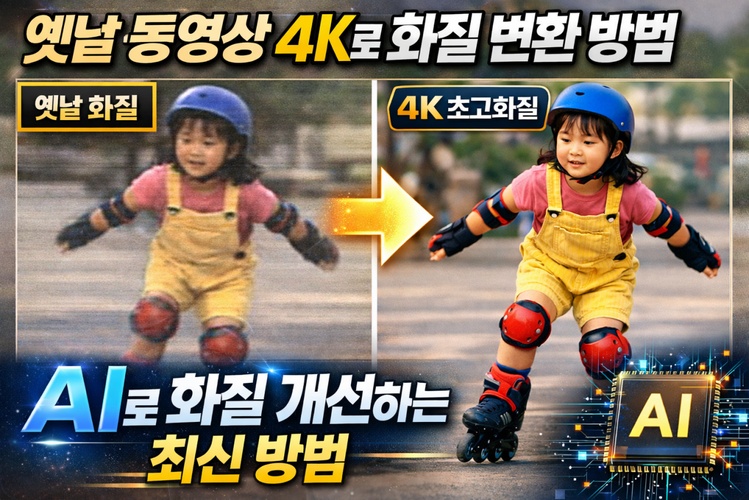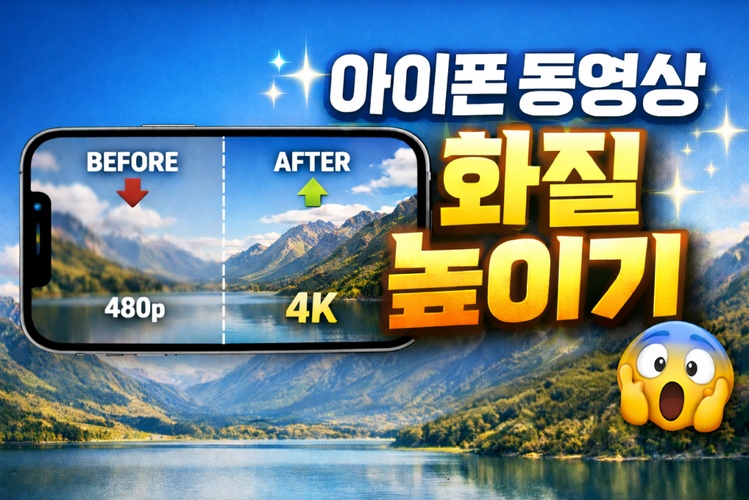
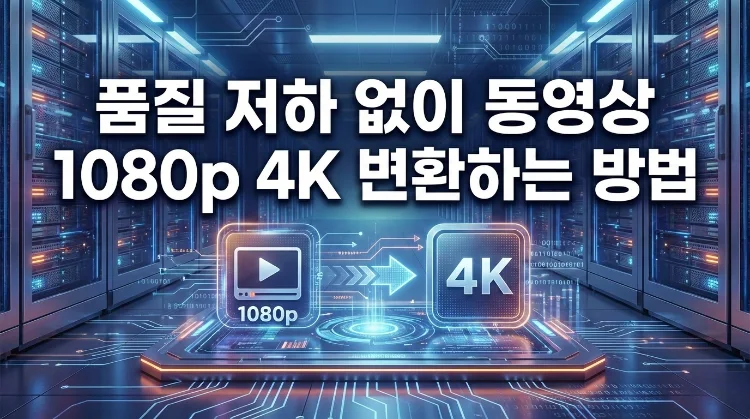
기존에 촬영한 영상이나 다운로드 받았던 동영상 화질이 마음이 들지 않으신가요? 그럴 때 1080p 4k 변환 방법을 알고 있다면 이 문제는 간단하게 해결할 수 있습니다. 하지만 단순히 해상도만 늘린다고 해서 화질이 좋아지는 것은 아닙니다. 제대로 된 AI 업스케일 기술 사용해야지 자연스럽고 선명하게 4k 동영상 변환이 가능합니다. 오늘은 이 4K 변환 방법에 대해서 알아보겠습니다.

파트 1: 동영상 해상도가 무엇일까요?
동영상 해상도란 화면을 구성하는 픽셀의 수를 의미합니다. 즉, 픽셀 수가 많을 수록 더 선명한 화질을 가지게 됩니다. 자주 사용하는 해상도는 다음과 같습니다.
| 구분 | 해상도(가로x세로) | 화면 비율 | 주요 사용처 |
|---|---|---|---|
| SD(480p) | 720x480 | 4:3 또는 16:9 | 구형 TV, 저화질 영상 |
| HD(720p) | 1280x720 | 16:9 | 온라인 스트리밍 |
| Full HD(1080p) | 1920x1080 | 16:9 | 유튜브, 일반 영상 |
| 2K | 2048x1080 | 약 17:9 | 영화관 디지털 상영 |
| 8K | 7680x4320 | 16:9 | 초고해상도 디스플레이 |
파트 2: 해상도 1080p 4k 차이
먼저 해상도 1080p와 4k의 가장 큰 차이는 픽셀 수에서 시작됩니다. 1080p는 약 207만 화소이며, 4k는 약 829만 화소로 1080p보다 약 4배 더 많은 픽셀을 가집니다. 이에 따라 선명도, 파일 용량 등이 달라지게 됩니다. 4k 동영상이 더 디테일하고 선명하게 표현되며, 파일 용량도 더 커집니다.
파트 3: 1080p 영상 4k로 변환하는 방법
1. 4k 변환 사이트 – HitPaw 온라인 동영상 화질 개선
프로그램 설치 없이 간단하게 4k 변환을 하고 싶다면, HitPaw 4k 변환 사이트를 이용해보세요. 설치 없이 브라우저에서 바로 이용할 수 있기 때문에 더욱 간편하고, 초보자도 쉽게 설치할 수 있습니다. AI 업스케일링 도구를 이용해서 빠른 속도로 변환이 가능합니다.
주요 특징
- 원하는 유형에 맞게 최적화된 AI 모델 선택: 얼굴, 애니메이션, 저조도, 일반 노이즈 제거 등 내가 원하는 동영상 유형에 맞게 AI 모델을 선택해서 최적화된 영상 화질 개선이 가능합니다.
- AI 업스케이링 기능: 단순히 AI가 픽셀을 늘리는 것을 넘어서, 딥러닝을 통해 누락된 정보를 예측 및 보완하여 더욱 자연스럽고 선명한 영상 4k로 변환이 가능합니다.
- 설치 없이 가능: 웹브라우저를 기반으로 진행되기 때문에 설치 없이 빠르게 영상 화질 개선을 할 수 있습니다.
1 단계: 홈페이지에 접속하여 [지금 무료로 시작하세요]를 클릭합니다.
2 단계: 원하는 영상을 업로드합니다.
3 단계: 왼쪽 카테고리에서 커스터마이징을 진행한 뒤에 [Preview]로 완성된 영상을 확인한 뒤, [Download]를 진행합니다.
2. 4K 동영상 변환하는 프로그램 – HitPaw Edimakor
HitPaw Edimakor는 전문 영상 편집 프로그램으로, AI 기술을 이용해서 여러 기능을 이용할 수 있습니다. 그 중에서 AI 화질 개선 기능도 같이 제공됩니다. 브라우저에서 진행하는 것보다 더 정밀하고 선명한 4k 변환이 가능힙니다.
주요 특징
- 5가지 타입 중 선택하여 화질 개선: 일반 복원, 화질 보정, 인물 복원, 컬러화, 색상 향상 등 원하는 타입을 선택하여 화질 개선이 가능합니다.
- 처음부터 모든 과정을 처리하는 AI 기능: 해상도 업스케일, 선명도 향상, 색상 복원, 부드러운 움직임 처리 등 단순한 화질 개선을 넘어서 올인원으로 다방면으로 고퀄리티의 영상을 만들어줍니다.
- 이외의 편집 기능: 영상 화질 향상 이후에 컷편집, 영상 효과 등 다양한 기능을 한 공간에서 이용할 수 있습니다.


1 단계: HitPaw Edimakor를 다운로드 받고 [영상 향상기]를 선택합니다.
2 단계: 왼쪽에서 원하는 모드를 선택합니다.
3 단계: 영상을 업로드하고, 원하는 해상도를 선택합니다. 이후에 [생성]을 선택합니다.
4 단계: 4K 변환한 영상을 [+]를 눌러 타임라인에 업로드하고, [내보내기]로 저장합니다.
파트 4: 1080p 영상 4k로 변환하기에 대한 FAQs
A1. 4k는 3840x2160으로 약 829만 화소로 1080p의 207만 화소보다 약 4배 더 많은 픽셀을 가집니다.
A2. HD는 720p로, 1280x720 해상도이며, 4K는 3840x2160입니다. 해상도 차이 뿐 아니라 선명도, 색 표현 등의 여러 부분에서 차이가 있습니다. 그래서 HD처럼 화질이 좋지 않은 경우, 영상 4k로 변환하는 방법을 진행하는 경우가 많습니다.
결론
오늘은 1080p 4k 차이와 함께 1080p 4k 변환 방법까지 알아보았습니다. 효과좋은 4k 변환을 위해서는 단순한 해상도 변경이 아니라, AI 기반 기능을 이용해서 품질 저하 없이 진행하는 것이 더 효율적입니다. 간단하게 이용하고 싶다면, HitPaw 온라인 도구를, 보다 좋은 퀄리티를 원한다면 HitPaw Edimakor를 이용하는 것을 추천드립니다.
댓글 남기기
게시물에 대한 리뷰 작성하세요.