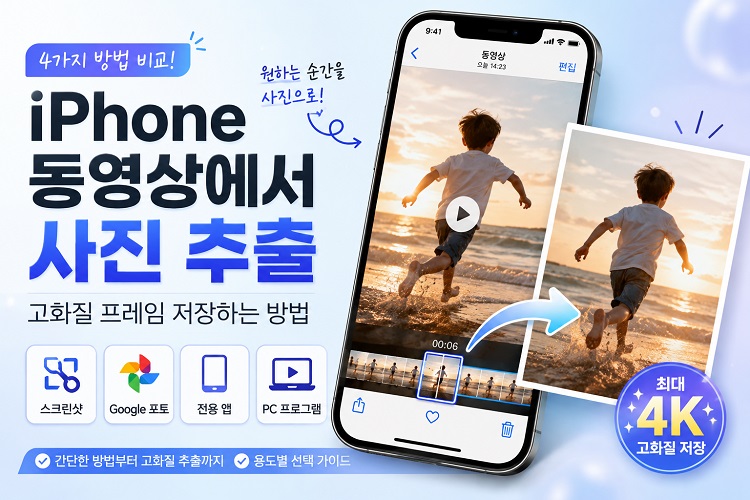
iPhone으로 촬영한 동영상에 '사진으로 남겨두었으면 좋았을 텐데'라고 생각하는 순간이 찍혀 있는 경우가 있습니다. 이리저리 움직이는 아이나 빠른 자연 현상 등 셔터 버튼을 누를 틈도 없는 장면이 비디오에는 남아 있습니다. iPhone 동영상에서 사진을 추출하는 방법은 여러 가지가 있으며, '어떤 것을 사용할지'는 목적에 따라 달라집니다.
이 기사에서는 4가지 방법을 비교하고 용도별 선택 방법을 정리합니다.
파트 1. iPhone 동영상에서 사진을 추출하는 4가지 방법
1 스크린샷 기능 사용하기
추가 앱이 필요 없는 가장 즉각적인 방법입니다. '사진' 앱에서 동영상을 열고 일시 정지한 후, 타임라인 하단의 슬라이더로 원하는 프레임에 맞춘 다음 아래의 방법으로 스크린샷을 찍습니다.
- Face ID 탑재 모델: 측면 버튼 + 음량 높이기 버튼을 동시에 누름
- 홈 버튼 탑재 모델: 홈 버튼 + 잠금(슬립) 버튼을 동시에 누름
검은색 테두리(레터박스)가 표시되는 경우, 촬영 직후 화면 왼쪽 하단의 미리보기를 탭하여 자르기(트리밍)한 후 저장합니다.
주의 사항:
저장되는 이미지 크기는 동영상 해상도가 아니라 기기의 화면 해상도에 따라 결정됩니다.

2 Google 포토 사용하기
Google 포토에서 대상 동영상을 열고 화면 하단의 슬라이더 아이콘(편집)을 탭합니다. 가로 방향의 탐색 바를 움직여 원하는 프레임에서 멈춘 후 '프레임 내보내기'를 탭하면 완료됩니다.
Google 계정 로그인이 필요하지만, FHD 동영상이라면 약 1,920×1,080px로 내보내기가 가능합니다. 스크린샷과 비교하면 해상도 차이가 명확합니다.
3 전용 앱 이용하기
App Store에서 '동영상 프레임을 사진으로' 또는 '동영상에서 사진' 등으로 검색하면 정지 화면 추출에 특화된 앱을 찾을 수 있습니다. 모두 기본 기능은 무료(광고 표시 있음)로 이용할 수 있습니다.
추출한 정지 화면에 Exif 정보로 동영상 촬영 당시의 일시가 그대로 유지되는 앱도 있습니다. 카메라 롤을 시간 순서대로 관리하는 경우, 나중에 앨범 정렬 순서가 흐트러지지 않아 은근히 유용한 기능입니다.
4 PC 동영상 편집 프로그램 사용하기
화질과 정밀도 모두에서 가장 뛰어난 방법입니다. PC로 동영상을 가져와 타임라인에서 프레임 단위로 조작하면서 정지 화면을 내보냅니다. 4K 동영상이라면 4K 해상도 그대로 정지 화면을 얻을 수 있습니다. 구체적인 단계는 파트 4에서 설명합니다.


파트 2. 프레임을 정확하게 선택하는 팁
iPhone의 '사진' 앱에서는 일시 정지 후 슬라이더를 천천히 좌우로 드래그하여 1프레임씩 이동할 수 있습니다. 손가락 움직임이 빠르면 여러 프레임 단위로 건너뛰기 때문에, 누른 상태에서 천천히 움직이는 것이 포인트입니다.
피사체가 움직이는 장면에서는 '움직임이 가장 멈춘 순간'을 선택하면 흔들림 없는 정지 화면을 얻을 수 있습니다. 달리는 장면이라면 양발이 땅에 닿아 있는 프레임, 점프라면 정점의 프레임이 기준입니다.
PC 동영상 편집 프로그램에서는 키보드의 좌우 방향키로 1프레임 단위 이동이 가능합니다. 스마트폰 조작으로는 어려웠던 정밀한 프레임 선택이 훨씬 수월해집니다.
또한, 동영상에서 추출한 정지 화면이나 영상을 SNS에 게시할 때는 배경에 찍힌 인물이나 차량 번호판 등의 개인정보에도 주의해야 합니다. Edimakor의 'AI 자동 모자이크' 기능을 사용하면 AI가 대상을 자동으로 인식하여 모자이크 처리를 해주므로, 편집 작업을 효율화하면서 프라이버시 보호도 간편하게 할 수 있습니다.
파트 3. 해상도 주의 사항
iPhone 기종과 동영상 설정에 따라 추출할 수 있는 정지 화면의 해상도는 크게 달라집니다.
| 방법 | 예상 해상도 | 적합한 용도 |
|---|---|---|
| 스크린샷 | ~2868×1320px(iPhone 17 Pro Max) | SNS 업로드 및 확인용 |
| Google 포토 및 전용 앱 | 1920×1080〜3840×2160 | SNS 및 일반 인쇄 |
| PC 동영상 편집 프로그램 | 동영상의 원본 해상도 그대로 | 취미 전반 및 비즈니스 |
iPhone 17 Pro/Pro Max는 Apple ProRes 4K(최대 4K60fps)를 지원하지만, iPhone 17 일반 모델은 최대 4K30fps입니다.
동영상 설정은 기종에 따라 다르므로, 추출 작업을 하기 전에 '설정 > 카메라 > 비디오 녹화'에서 녹화 해상도를 확인하는 것을 권장합니다. '추출해 보니 생각보다 크기가 작았다'는 상황을 사전 확인을 통해 방지할 수 있습니다.
파트 4. 동영상에서 사진을 추출할 때는 'Edimakor'를 추천
4K 동영상을 원본 해상도로 추출하고 싶거나, 프레임을 정밀하게 선택해야 하는 작업에는 PC용 동영상 편집 프로그램인 ' HitPaw Edimakor '가 좋은 선택이 될 수 있습니다. 타임라인의 프레임 단위 조작과 클릭 한 번으로 정지 화면을 내보낼 수 있는 스냅샷 기능을 갖추고 있습니다.
1단계. 동영상 가져오기
HitPaw Edimakor를 실행하고 '새 프로젝트'를 생성한 후, iPhone 동영상 파일(MP4, MOV, HEVC 지원)을 타임라인으로 드래그 앤 드롭합니다.
2단계. 재생 헤드를 원하는 프레임에 맞추기
타임라인 위의 재생 헤드(세로선)를 드래그하여 추출하고 싶은 장면에서 멈춥니다. 이때 좌우 방향키를 사용하면 1프레임 단위로 이동할 수 있어, 스마트폰 조작으로는 어려웠던 프레임 단위의 정밀한 선택이 가능해집니다.
3단계. 스냅샷으로 이미지 내보내기
미리보기 화면 하단의 카메라 아이콘(스냅샷)을 클릭하면 해당 프레임이 PNG 형식으로 저장됩니다. 상단 메뉴 바의 '설정' > '환경 설정'에서 저장 경로 폴더를 지정할 수도 있습니다. (기본값은 'C:\Users\[사용자 이름]\Documents\HitPaw Software\HitPaw Edimakor\Snapshot'입니다.)
또한, 저장한 이미지나 동영상의 화질을 더욱 아름답게 보정하고 싶다면 Edimakor의 'AI 동영상 화질 개선' 기능도 유용합니다. AI가 영상의 흐림 현상이나 노이즈를 자동으로 보정하여, 저해상도 동영상도 더욱 선명하고 보기 좋은 영상으로 업스케일할 수 있습니다.
파트 5. iPhone 동영상에서 사진을 추출할 때 자주 묻는 질문
A1: App Store에서 '동영상 프레임을 사진으로' 또는 '동영상에서 사진' 등을 선택지로 들 수 있습니다. 둘 다 스크린샷보다 화질이 확연히 향상됩니다.
A2: Google 포토나 전용 앱을 사용하면 iPhone만으로도 녹화 해상도에 가까운 정지 화면을 저장할 수 있습니다.
A3: '사진' 앱에서는 일시 정지 후 슬라이더를 천천히 드래그하여 1프레임 단위로 이동합니다. HitPaw Edimakor와 같은 프로그램을 사용하면 방향키를 사용할 수 있어 더욱 정밀한 선택이 가능합니다.
A4: 기본적으로는 동영상과 동일한 16:9 비율로 내보내는 것이 자연스럽습니다. SNS용으로 1:1이나 9:16 비율로 변경하고 싶다면, HitPaw Edimakor의 자르기(크롭) 기능으로 가로세로 비율을 지정한 후 내보낼 수 있습니다.
요약
iPhone 동영상에서 사진을 추출하는 방법은 간편함을 우선한다면 스크린샷, 화질과의 균형을 고려한다면 Google 포토나 전용 앱, 원본 해상도가 필요한 용도라면 PC 동영상 편집 프로그램이라는 선택지가 있습니다.
특히 프레임 단위의 정밀한 조작과 고해상도 내보내기를 모두 원하신다면, HitPaw Edimakor 가 실용적인 선택입니다. 정지 화면 추출에 그치지 않고 자막, 속도 조절, AI 기능까지 갖춘 동영상 편집 프로그램으로 무료로 체험해 볼 수 있습니다.
댓글 남기기
게시물에 대한 리뷰 작성하세요.