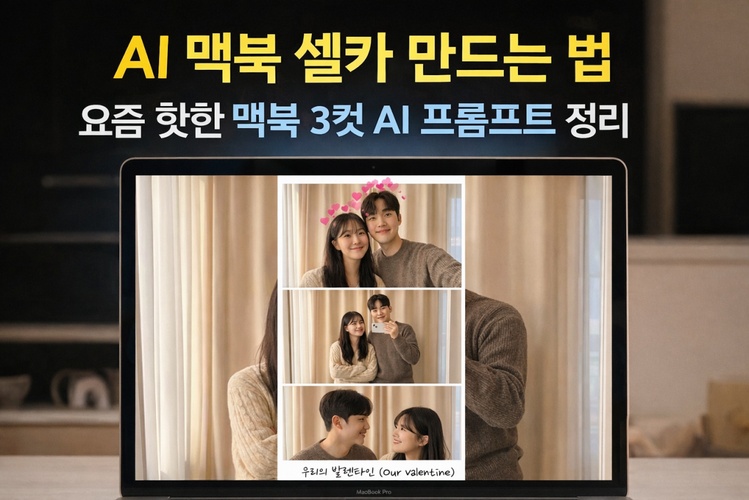
최근 인스타그램과 틱톡에서 AI 맥북 셀카가 큰 인기를 끌고 있는데요, 맥북만의 감성이 가득한 이 맥북 3컷은 사실 맥북이 없어도 AI로 만들어낼 수 있다는 사실 알고 계셨나요? 이 글에서는 AI 맥북 셀카 하는법을 찾고 계신 분들을 위해 따라하기 쉽도록 정리한 맥북3컷 프롬프트 부터 프로그램을 제대로 활용하는 방법까지 정리해 두었으니 AI 맥북 셀카 하는법 에 대한 모든 것을 한눈에 확인해 보세요.

파트1. 왜 요즘 다들 ‘AI 맥북 셀카’에 빠졌을까?
최근 SNS에서 3컷이 세로로 찍힌 이미지 바로 ‘맥북 3컷’ 많이들 보셨을 텐데요. AI 맥북 셀카란 마치 맥북 카메라로 찍은 것처럼 보이는 3분할 셀카 사진을 의미합니다. 특히 요즘 인스타그램, 틱톡에서 큰 인기를 끌고 있는 맥북 3컷은 맥북의 낮은 해상도 웹캠으로 찍은 듯한 특유의 감성적인 분위기를 AI로 재현한 것인데요. 실제로 맥북 포토부스 기능을 사용하지 않아도 맥북 3컷 만드는 법만 활용해도 누구나 쉽게 감각적인 3컷 사진을 만들 수 있답니다. 특히 맥북 3컷은 어둡고 웜그레이 톤에 약간의 그레인 효과가 들어가 있어서 빈티지 하면서도 무드 있는 느낌을 연출할 수 있어 MZ세대에서 인기가 많은 컨셉인데요. 최근에는 단순히 셀카뿐만 아니라 커플 사진, 반려동물 사진, 심지어 좋아하는 연예인이나 캐릭터로도 AI 맥북 셀카 찍는 법을 활용하는 분들이 많아지면서 다양한 스타일의 맥북3컷 하는방법이 SNS 트렌드로 자리잡았다고 해도 과언이 아니랍니다. 그렇다면 AI 맥북 셀카를 어떻게 만들 수 있을지 다음 파트에서 AI 맥북 셀카 프롬프트를 활용하는 방법을 자세히 알아보도록 하겠습니다.
파트2. AI 맥북 셀카 프롬프트 스타일 BEST 10 정리
이번 파트에서는 요즘 많이들 활용하는 AI 맥북 셀카 프롬프트를 스타일별로 정리해드릴 텐데요. 각 프롬프트는 한국어와 영어 버전으로 알려드리니 레퍼런스 이미지를 올려두고 그대로 복사해서 붙여넣기 하셔서 사용해보세요.
1. 클래식 맥북 3컷 포토부스 스타일
3-frame vertical collage like MacBook photobooth, dark warm gray tone, low-res webcam quality, grain and noise, flash light bloom, bedroom background, natural poses.2. 하트 이펙트 포함 감성샷
MacBook photobooth 3-cut, pouty lips expression, fingers near mouth, semi-transparent pink hearts floating above head, low-res webcam aesthetic.3. 거울 셀피 포함 스타일
MacBook 3-frame with mirror selfie in one frame, holding iPhone, flash reflection, various expressions and poses in other frames.4. 무드 있는 맥북 3컷 밤 감성
MacBook webcam 3-cut, late night mood, dim lighting, strong shadows, hand gesture near mouth, calm and dreamy atmosphere.5. 자연스러운 일상 스냅
3-cut selfie like MacBook camera, comfortable clothes at home, natural expressions, slightly blurry low quality, real webcam feel.6. 빈티지 필터 맥북 3컷 강조 스타일
MacBook 3-frame, strong vintage filter, color bleeding effect, soft glow, low saturation, low contrast, Y2K aesthetic.7. 미니멀 흑백 스타일
MacBook webcam 3-cut, black and white tone, high contrast, grain texture, minimal composition, simple expressions.8. 커플 맥북 3컷 셀카
MacBook photobooth 3-cut, two people together, intimate poses, warm tone colors, natural webcam quality.9. 역광 실루엣 무드
MacBook 3-frame, backlit silhouette effect, light from window, atmospheric shadows, low quality webcam.10. 생동감 있는 컬러 맥북 3컷
파트3. Edimakor로 AI 맥북 셀카 & 맥북 3컷 만들기
앞에서 맥북3컷 프롬프트에 대해서 알려드렸으니 이번에는 AI 맥북 셀카 프롬프트를 활용해 실제로 사진을 만들어보는 방법을 알려드릴께요. 이번 파트에서 소개해드릴 HitPaw Edimakor 는 AI 기반의 올인원 영상 편집 프로그램으로, AI 이미지 생성 기능이 탑재되어 있어 컴퓨터에 대한 지식이 없어도 몇 번의 클릭만으로 전문가 수준의 AI 맥북 셀카까지 만들 수 있고요. 최신 AI 모델인 나노 바나나 프로를 지원하고 있기 때문에 진짜 맥북에서 찍은 것 같은 정교한 느낌으로 만들 수 있으니 아래에서 본격적으로 맥북3컷AI만들기에 대해서 알아보도록 하겠습니다.
주요 기능
- 나노 바나나 프로를 비롯해 최신 AI 이미지 생성 모델 지원
- 레퍼런스 이미지 업로드 기능으로 얼굴은 그대로 유지하며 AI 맥북 셀카 제작 가능
- 한글 지원이 가능해 AI 맥북 셀카 만드는 법도 초보자도 쉽게 가능
- 복잡한 영어 프롬프트 없이 한국어 프롬프트로도 작성 가능
- 생성된 AI 맥북 셀카를 바로 영상으로 변환 및 편집 가능
아래에서 Edimakor를 활용한 AI 맥북 셀카 만드는 법을 단계별로 알려드릴 테니 하나씩 따라해보세요.
1단계: 아래의 링크를 클릭하고 HitPaw Edimakor를 다운로드 받으신 후 설치를 진행해주세요. 프로그램은 윈도우와 맥 모두 지원되며, 무료 크레딧으로도 충분히 기능을 테스트해보실 수 있으니 부담 없이 시작해보세요.


2단계: 프로그램이 실행되면 메인 인터페이스에서 '새 프로젝트'를 클릭해주세요. AI 맥북 셀카 찍는 법의 첫 단계로, 다양한 기능들을 한눈에 확인하실 수 있습니다.
3단계: 왼쪽 패널에서 'AI이미지' > '이미지 생성'을 클릭해주세요. 사진이 있는 경우 '레퍼런스 이미지'를 클릭한 후 AI 모델을 선택하면 되는데, 맥북3컷AI만들기에는 구글 나노바나나 프로를 활용하면 충분합니다. 본 튜토리얼 역시 나노 바나나 프로를 기준으로 설명드리겠습니다.
4단계: 얼굴이 잘 나온 사진을 레퍼런스 이미지로 업로드해주세요. 셀카나 전신샷보다는 반신샷이나 상반신이 잘 나온 사진을 사용하는 것을 추천 드립니다.
5단계: 이제 제시어를 입력할 단계인데요. 파트 2에서 소개해드린 AI 맥북 셀카 프롬프트 중 원하는 스타일을 선택해서 복사한 후 붙여넣기 해주세요. Edimakor는 한국어 프롬프트와 영어 프롬프트 모두 지원되니 편한 것으로 사용하시면 됩니다. 프롬프트 입력이 완료되었다면 해상도, 화면 비율, 생성 수량을 선택한 뒤 '생성' 버튼을 클릭해주세요.
6단계: '생성' 버튼을 클릭하면 AI가 맥북 3컷을 만들어주고, 이미지가 완성되면 '나의 창작물'에서 확인할 수 있습니다. 생성된 AI 맥북 셀카가 마음에 든다면 위쪽의 폴더 아이콘을 클릭해서 컴퓨터 파일 폴더에 저장된 사진을 확인해주세요.
7단계: 만약 생성된 맥북 3컷을 추가로 수정하고 싶거나, 동영상 형식으로 만들어서 SNS에 업로드하고 싶다면 타임라인으로 우선 이미지를 옮겨준 뒤 상단의 편집 기능을 활용해보세요. 마지막으로 '내보내기' 버튼을 클릭해서 다양한 형식으로 저장 가능합니다. Edimakor는 이미지뿐만 아니라 영상 편집 기능도 제공하니 맥북3컷 프롬프트로 만든 사진을 영상으로 만들어보세요.
결론
지금까지 요즘 소셜 미디어에서 핫한 맥북 3컷 만드는 법부터 다양한 맥북 3컷 프롬프트, 그리고 Edimakor를 활용해 실제로 제작하는 방법까지 자세히 알아봤습니다. AI 맥북 셀카는 실제 맥북이 없더라도 마치 맥북 포토부스로 찍은 것 같이 누구나 쉽게 만들 수 있는 만큼, 이 글에서 소개해드린 10가지 AI 맥북 셀카 프롬프트를 활용해서 다양한 분위기의 맥북3컷AI만들기로 완성해보세요. AI를 활용해 만드는 게 익숙하지 않다면 Edimakor 의 레퍼런스 이미지 기능을 활용해서 본인의 얼굴을 그대로 유지하면서 원하는 스타일로 변환해 보시고, 위에서 알려드린 AI 맥북 셀카 프롬프트를 비롯해 나만의 맥북3컷 프롬프트로 다른 사람과 차별화되는 사진을 만들어보는 것도 추천 드립니다.
댓글 남기기
게시물에 대한 리뷰 작성하세요.