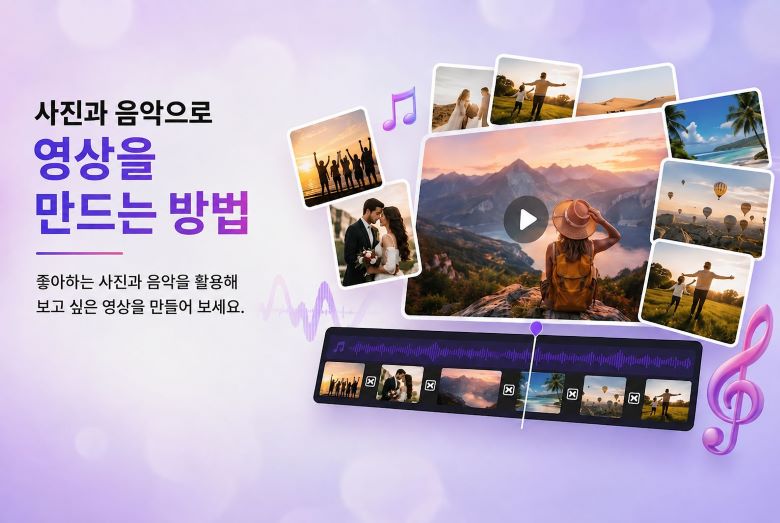
사진이 가득 담긴 폴더와 그에 딱 맞는 노래가 있지만, 이를 영상으로 만드는 과정이 막막하게 느껴질 수 있습니다. 복잡한 설정 때문에 헤매거나 사진과 음악으로 영상을 만드는 방법을 몰라 포기했을지도 모릅니다. AI 사진 동영상 만들기를 활용하면 이러한 과정을 더욱 간편하게 시작할 수 있습니다. 이 가이드에서는 사진과 음악을 활용해 실제로 어떤 종류의 영상을 만들 수 있는지, 그리고 전문적인 편집 타임라인을 다루지 않고도 영상을 완성하는 전체 과정을 안내합니다.
사진과 음악으로 어떤 영상을 만들 수 있을까요?
사진과 음악의 조합은 생각보다 훨씬 다양하게 활용될 수 있습니다. 아래는 알아두면 좋은 7가지 일반적인 형식으로, 가까운 지인을 위한 영상과 온라인 시청자를 위한 영상 두 그룹으로 나누어 정리했습니다.
개인 및 이벤트 영상
1. 생일 슬라이드쇼
좋아하는 사진, 생일 축하 음악, 메시지, 기념일 등을 결합하여 만든 맞춤형 영상입니다. 주로 생일 축하 행사나 선물용으로 제작됩니다.
편집 팁: 사진 전환을 비트에 맞추고, 가장 멋진 사진을 마지막에 배치하세요.
2. 웨딩 영상
약혼 사진, 결혼식 준비 과정의 자연스러운 모습, 피로연 순간들을 모아 하객들이 예식 후에도 오랫동안 감상할 수 있는 하이라이트 영상을 만듭니다.
편집 팁: 커플의 전체적인 모습을 담은 와이드 샷으로 시작하여 시간 순서대로 구성하세요.
3. 추모 영상
고인의 생애를 담은 사진들로 제작된 헌정 영상으로, 주로 장례식에서 상영하거나 참석하지 못한 가족들과 공유합니다.
편집 팁: 전환 효과는 느리고 단순하게 유지하세요. 화려한 효과를 넣기에 적절한 영상은 아닙니다.
4. 가족 영상
휴일, 기념일, 평범한 주말 등 일상의 순간들을 모아 홈 무비처럼 감상할 수 있도록 엮은 영상입니다.
편집 팁: 계절이나 연도별로 사진을 그룹화하여 영상이 명확한 타임라인을 갖도록 하세요.
소셜 및 크리에이티브 영상
5. 여행 브이로그
여행 사진을 공유하기 좋은 요약 영상으로 변환합니다. 보통 여행의 여운이 남아 있는 귀가 직후에 게시하는 경우가 많습니다.
편집 팁: 촬영 날짜보다는 장소별로 사진을 배치하여 지리적 흐름이 자연스럽게 하세요.
6. 인스타그램 또는 틱톡 슬라이드쇼
트렌디한 음악에 맞춰 짧고 강렬하게 구성된 사진 세트로, 긴 시청 시간보다는 빠른 반응과 참여를 유도하기 위해 제작됩니다.
편집 팁: 가장 시선을 끄는 사진을 맨 앞에 배치하세요. 처음 2초가 사람들이 계속 스크롤을 멈추고 볼지를 결정합니다.
7. 사진으로 만드는 뮤직비디오
노래의 구조(절부터 후렴구까지)에 맞춰 편집된 사진 영상입니다. 가사 비디오와 비슷하지만 영상 클립 대신 스틸 이미지를 사용합니다.
편집 팁: 드럼 필인이나 후렴구의 시작점 등 음악의 주요 포인트에서 사진을 전환하세요.
온라인에서 뮤직비디오 만들기사진과 음악으로 영상을 쉽게 만드는 방법
어떤 종류의 영상을 만들지 결정했다면, 다음 과제는 실제로 사진과 음악으로 영상을 만드는 방법입니다. HitPaw Edimakor 는 음악이 포함된 사진 영상 편집기로, 의도한 대로 완성도 높은 결과물을 원하는 분들을 위해 설계되었습니다.
1 영상을 만들 때 Edimakor를 사용해야 하는 이유
시중에는 수많은 앱이 있지만, 많은 사람들이 복잡한 편집 도구 대신 온라인 AI 뮤직비디오 제작 도구를 찾는 데는 이유가 있습니다. Edimakor가 선택할 만한 가치가 있는 이유는 다음과 같습니다.
- 준비된 템플릿: 속도나 전환 효과를 처음부터 설계할 필요 없이, 미리 제작된 레이아웃에 사진을 넣기만 하면 됩니다.
- AI 전환 효과 : 모든 컷에 동일한 페이드 효과를 적용하는 대신, 음악의 리듬에 실제로 어울리는 전환 효과를 도구가 직접 선택합니다.
- AI 이미지-동영상 변환 : 정지된 사진을 미세하게 움직이는 샷(슬로우 팬 또는 줌)으로 변환하여, 정적인 슬라이드쇼가 아닌 생동감 넘치는 영상을 만들어 줍니다.
- AI 이미지 화질 개선 : 흐릿하거나 해상도가 낮은 사진을 타임라인에 넣기 전에 선명하게 보정합니다. 사진을 전체 화면으로 키웠을 때 이 차이는 매우 큽니다.
- 동적 텍스트 및 스티커: 별도의 디자인 도구 없이도 사진 위에 자막, 날짜, 이름 등을 간편하게 추가할 수 있습니다.


2 Edimakor에서 사진과 음악으로 영상을 만드는 방법
1단계: 사진 가져오기
사진 폴더를 타임라인으로 직접 드래그 앤 드롭하세요. 어둡거나 흐릿한 사진이 있다면 먼저 AI 이미지 화질 개선 기능을 실행하거나, AI 이미지-동영상 변환 기능을 사용해 정적인 사진에 미세한 움직임을 추가해 보세요.

2단계: 타임라인에서 사진 배열하기
사진이 나타날 순서대로 드래그하여 배치하세요. 이 단계에서 불필요한 부분을 다듬거나 제외할 수도 있습니다. 길기만 한 슬라이드쇼보다는 임팩트 있는 소수의 사진으로 구성하는 것이 훨씬 효과적입니다.
3단계: 음악 추가 및 동기화
오디오 트랙에 노래를 넣고 사진 전환 시점을 비트에 맞추세요. 준비된 노래가 없다면 AI 음악 생성기 를 사용하여 영상의 분위기에 맞는 배경 음악을 직접 만들 수 있습니다.
4단계: AI 전환 효과 및 필터 추가
사진 사이에 AI 전환 효과를 적용하여 컷이 갑작스럽지 않고 자연스럽게 넘어가도록 하세요. 색상 일치(Color Match) 기능을 사용하면 서로 다른 환경에서 찍은 사진들의 색감을 통일시켜 하나의 영상처럼 보이게 할 수 있습니다.
5단계: 영상 세부 조정
인물 사진 아래의 이름, 여행 사진의 위치 태그 등 영상의 목적에 맞게 텍스트 오버레이, 날짜, 스티커 등을 필요한 곳에 추가하세요.
6단계: 내보내기 및 공유
영상이 게시될 플랫폼에 맞는 형식으로 내보내세요. 인스타그램이나 틱톡은 세로형, 유튜브는 표준 와이드스크린 형식을 선택하면 됩니다. Edimakor가 크기 조정을 알아서 처리하므로 수동으로 자를 필요가 없습니다.
사진 동영상 만들기 관련 자주 묻는 질문(FAQ)
A1. Edimakor에서 타임라인의 두 사진 사이 클립을 선택하고 AI 전환 효과 중 하나를 적용하세요. 도구가 음악의 속도에 맞춰 적절한 옵션을 제안합니다.
A2. 대부분의 영상에서 2~4초가 적당합니다. 경쾌한 소셜 미디어 영상에는 빠른 컷이 좋고, 웨딩이나 추모 영상에는 느린 호흡이 어울립니다.
A3. Edimakor의 자동 동기화(Auto Sync) 기능을 사용하면 사진 전환을 비트에 맞춰 자동으로 정렬할 수 있습니다. 특정 순간을 더 세밀하게 조정하고 싶다면 수동으로 타이밍을 맞출 수도 있습니다.
A4. 두 플랫폼 모두 세로형 9:16 비율이 가장 좋습니다. Edimakor의 내보내기 프리셋이 이를 자동으로 처리하므로 직접 치수를 계산할 필요가 없습니다.
결론
사진과 노래를 멋진 영상으로 만드는 데 전문적인 편집 경험은 필요하지 않습니다. 올바른 도구만 있으면 충분합니다. 생일 선물 제작부터 웨딩 하이라이트 구성, 여행 사진으로 사진 슬라이드쇼 영상 만들기까지, Edimakor의 템플릿과 AI 전환 효과가 복잡한 편집 과정을 대신 처리해 주므로, 여러분은 완벽한 장면을 선택하는 데 더 집중할 수 있습니다.
댓글 남기기
게시물에 대한 리뷰 작성하세요.