우리가 모두 알고 있듯이, 화면을 녹화하는 것은 데스크톱에서 수행한 활동을 기록하고 보존하는 가장 좋은 방법입니다. 튜토리얼을 만들고 싶거나 Zoom 회의를 기록하고 싶을 때, 다양한 온라인 도구를 활용하여 영상을 녹화할 수 있습니다.
칸바는 PC에서 영상을 녹화할 수 있도록 지원하며, 동시에 영상 편집 기능도 제공하는 도구 중 하나입니다. 이 글에서는 칸바에서 녹화하는 방법을 설명하여 영상을 만드는 방법을 자세히 알아보겠습니다.
파트 1. 칸바에서 영상을 녹화하는 방법
칸바는 영상과 이미지를 향상시키기 위한 다양한 멀티미디어 편집 도구를 제공하는 다목적 플랫폼입니다. 로고, 배너, 프레젠테이션과 같은 시각적 콘텐츠를 제작할 때 매우 널리 사용됩니다. 이제 칸바에서 영상을 녹화하는 방법을 단계별로 자세히 살펴보겠습니다.
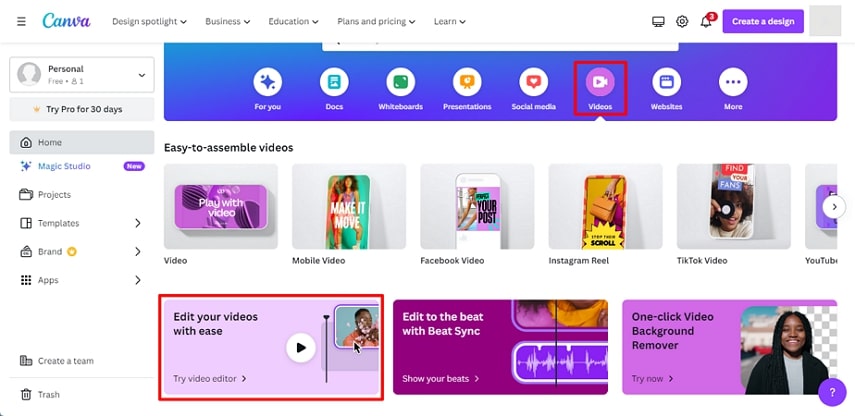
- 먼저 영상 캡처를 시작하려면 칸바 공식 웹사이트로 이동하여 계정에 로그인합니다. 홈페이지에서 Video 버튼을 클릭한 후 Edit your videos with ease 버튼을 선택하여 편집 인터페이스로 들어갑니다.
- Uploads 섹션에서 Record yourself 버튼을 선택합니다. 다음 화면으로 이동하면 오른쪽 상단의 아이콘을 통해 Camera, Camera and Screen, 또는 Screen 중 원하는 녹화 방식을 선택할 수 있습니다. 설정이 완료되면 Record 버튼을 눌러 녹화를 시작합니다.
- 녹화가 완료되면 Done 버튼을 눌러 녹화를 종료합니다. 녹화 도중 잠시 멈추고 싶다면 Pause 옵션을 클릭할 수 있습니다. 만약 녹화한 영상을 삭제하고 싶다면 Delete 아이콘을 누르면 확인 메시지가 나타나며, 다시 Delete를 선택하면 삭제가 진행됩니다.
- 녹화가 완료되면 Save and exit 버튼을 클릭합니다. 그러면 칸바의 편집 인터페이스로 이동하며, 방금 녹화한 영상의 미리보기를 확인할 수 있습니다.
- 녹화된 화면 영상은 Elements 섹션을 이용해 편집할 수 있습니다. 예를 들어 말풍선이나 스티커 같은 주석 요소를 추가할 수 있습니다. 튜토리얼 영상을 만들었다면 왼쪽 도구 모음의 Draw 섹션을 사용하여 중요한 포인트를 강조 표시할 수도 있습니다.
- 녹화와 편집이 완료되면 오른쪽 상단의 Share 버튼 아래에 있는 Download 옵션을 선택하여 원하는 형식으로 영상을 다운로드할 수 있습니다. 또한 칸바에서 바로 소셜 미디어나 이메일을 통해 공유할 수도 있습니다.

파트 2. 칸바에서 프레젠테이션을 녹화하는 방법 (전체 단계)
칸바를 사용하면 프레젠테이션을 녹화하고 이후에 쉽게 공유할 수 있습니다. 이번 섹션에서는 칸바에서 프레젠테이션을 녹화하는 방법을 알아보겠습니다.
- 먼저 위에서 설명한 방법과 비슷하게 프레젠테이션을 실행한 후 칸바의 영상 편집 플랫폼을 엽니다. 다음 화면에서 Record yourself 버튼을 클릭하고 녹화 설정 창에서 Screen 옵션을 선택합니다. 이후 특정 탭(Tab), 창(Window), 또는 전체 화면(Entire Screen) 중에서 녹화할 범위를 선택한 다음 Share 버튼을 눌러 진행합니다. 마지막으로 Record 버튼을 눌러 녹화를 시작합니다.
- 녹화가 완료되면 Done 버튼을 클릭한 다음 Save and exit를 선택하여 다음 화면으로 이동합니다. 이후 왼쪽 도구 모음을 이용해 원하는 방식으로 녹화 영상을 편집할 수 있습니다.
- 마지막으로 Share 버튼을 클릭하고 Download를 선택하여 영상을 저장합니다. 원하는 형식으로 컴퓨터에 파일을 저장하면 칸바에서 프레젠테이션 녹화 작업이 완료됩니다.
파트 3. 칸바에서 오디오를 녹음하는 방법
칸바는 멀티미디어 편집 도구이지만 오디오만 단독으로 녹음하는 기능은 제공하지 않습니다. 대신 화면 녹화나 카메라 녹화와 함께 오디오를 녹음할 수 있습니다. 칸바에서 오디오를 녹음하는 방법은 다음과 같습니다.
- 앞에서 설명한 방법대로 녹화 인터페이스에 들어간 후 설정 팝업에서 Camera, Screen, 또는 Camera and Screen 중 하나를 선택합니다. 같은 설정 창에서 드롭다운 목록에서 Microphone 옵션을 선택하여 화면과 함께 오디오를 녹음할 수 있습니다. 이후 Record 버튼을 눌러 녹음을 시작합니다.
- 녹화가 완료되면 Done 버튼을 클릭한 후 Save and exit를 선택하여 편집 인터페이스로 이동합니다. 이후 오디오 작업이 완료되면 오른쪽 상단의 Share 버튼을 클릭하고 Download 옵션을 선택하여 프로젝트를 컴퓨터에 저장합니다.
파트 4. 칸바의 최고의 무료 대안 (영상 / 오디오 / 프레젠테이션 녹화)
초보자와 전문가 모두가 편집과 녹화 작업을 더 쉽게 할 수 있도록 HitPaw Edimakor는 완전한 영상 관리 솔루션을 제공합니다. 이 프로그램은 다양한 사용자 요구에 맞춘 영상 녹화 및 편집 기능을 제공하는 다목적 영상 편집 도구입니다. 또한 AI 기반 기능을 통해 전문적인 수준의 시각 콘텐츠를 생성하고 편집할 수 있습니다.
HitPaw Edimakor의 가장 눈에 띄는 기능 중 하나는 화면 녹화 기능입니다. 이 기능을 사용하면 오디오와 함께 화면을 녹화하고 편집할 수 있습니다. 프레젠테이션을 녹화하거나 설명 영상을 제작할 때도 고품질 영상을 만들 수 있으며, 주석과 다양한 요소를 추가하는 작업도 매우 간편합니다.


위 섹션에서는 칸바에서 녹화하는 방법을 자세히 알아보았습니다. 이제 HitPaw Edimakor를 사용하여 영상, 오디오, 프레젠테이션을 녹화하는 방법을 살펴보겠습니다.
1 단계:데스크톱 프로그램 실행 후 화면 녹화 선택
녹화를 시작하려면 컴퓨터에서 HitPaw Edimakor 프로그램을 실행합니다. 새 프로젝트에 들어가고 미디어 아래의 "녹화" 옵션을 선택합니다.
2 단계:Edimakor로 프레젠테이션 녹화하기
컴퓨터에서 녹화할 프레젠테이션을 열고 Edimakor로 이동합니다. 이후 화면 녹화, 화면 및 카메라, 카메라, 또는 특정 게임이나 애플리케이션 녹화 중 원하는 방식을 선택합니다. 마우스로 드래그하여 녹화할 화면 영역을 선택하거나 Space Bar를 눌러 전체 화면을 녹화할 수도 있습니다.
3 단계:영상 녹화 시작하기
화면에 표시된 도구 모음에서 빨간색 버튼을 눌러 녹화를 시작합니다. 도구 모음에서는 마우스 캡처, 카메라 켜기/끄기, 브러시 기능 등 다양한 설정을 사용할 수 있습니다. 녹화가 끝나면 다시 빨간 버튼을 눌러 녹화를 종료합니다. 그러면 자동으로 편집 인터페이스로 이동하며, 타임라인에서 녹화된 영상을 편집할 수 있습니다.
4 단계:영상에 사용할 오디오 녹음하기
HitPaw Edimakor에서는 영상에 사용할 음성을 별도로 녹음하여 **보이스오버(Voice-over)**로 추가할 수 있습니다. 인터페이스 왼쪽의 녹화 섹션에서 오디오 옵션을 선택합니다. 그러면 녹음 창이 나타나며, 마이크 아이콘을 클릭하여 오디오 녹음을 시작할 수 있습니다. 슬라이더를 이용해 볼륨과 카운트다운 시간을 조절할 수 있습니다. 녹음이 완료되면 종지 아이콘을 누르면 되고, 녹음된 오디오는 프로그램의 미디어 창에 표시됩니다.
5 단계:오디오 및 영상 편집 후 프로젝트 내보내기
필요하다면 오디오와 영상에 대한 편집 작업을 수행한 후 오른쪽 상단의 Export 버튼을 클릭합니다. 파일 이름, 저장 위치, 형식 등의 설정을 입력한 후 Export 버튼을 누르면 완성된 파일이 컴퓨터에 저장됩니다.
파트 5. 칸바에서 화면 녹화하는 방법에 대한 FAQs
A1.칸바는 카메라 사용 여부와 관계없이 화면을 녹화할 수 있는 멀티미디어 편집 도구입니다. 영상 녹화 기능이 포함된 전용 영상 편집 환경을 제공합니다.
A2.칸바는 다양한 영상 편집 기능과 함께 프레젠테이션이나 튜토리얼 녹화를 위한 영상 녹화 기능도 제공합니다.
A3.가능합니다. 칸바는 카메라 없이도 화면 녹화를 지원합니다. 녹화 인터페이스에서 Screen 옵션을 선택하면 해당 기능을 사용할 수 있습니다.
A4.칸바는 프레젠테이션 녹화 기능을 제공하지만, 녹화가 되지 않는 경우 기기 문제를 점검해야 할 수 있습니다. 또한 칸바는 Google Chrome이나 Safari 같은 브라우저에서 가장 안정적으로 작동합니다.
A5.칸바에서 녹화가 되지 않는 경우 마이크와 카메라 접근 권한을 허용했는지 확인해 보세요. 그래도 문제가 해결되지 않는다면 기기를 재시작한 후 다시 칸바에 접속해 보세요.
결론
이 글에서는 칸바에서 화면을 녹화하는 다양한 방법을 설명했습니다. 영상 녹화부터 프레젠테이션 녹화까지 칸바는 기본적인 녹화 기능을 제공하여 원활한 작업을 지원합니다. 하지만 HitPaw Edimakor는 영상 녹화와 편집을 모두 충족할 수 있는 보다 완전한 솔루션을 제공하는 사용하기 쉬운 도구입니다.
댓글 남기기
게시물에 대한 리뷰 작성하세요.