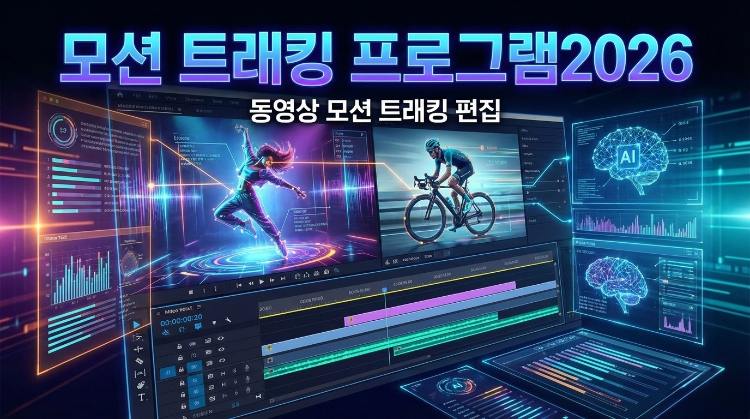
I그래픽 요소가 움직이는 영상에 “붙어 있도록” 만들고 싶다면—예를 들어 자동차를 따라가는 라벨이나 사람에게 고정된 텍스트처럼—애프터 이펙트의 모션 트래킹은 반드시 익혀야 할 가장 강력한 기술 중 하나입니다. 하지만 초보자에게 애프터 이펙트는 다소 복잡하게 느껴질 수 있습니다. 이번 모션 트래킹 애프터 이펙트 튜토리얼에서는 Adobe 애프터 이펙트 모션 트래킹의 전체 과정을 단계별로 명확하고 실용적으로 나누어 설명하고, 더 빠른 결과를 얻을 수 있는 보다 쉬운 대안 워크플로우도 함께 소개합니다.
파트 1. 애프터 이펙트 26.0의 모션 트래킹 새 기능
2026년 1월(버전 26.0)의 애프터 이펙트 업데이트는 “완전히 새로운 트래커”보다는 모션 디자인 및 합성 기능 개선에 중점을 두고 있습니다. 하지만 이러한 업데이트는 트래킹 작업이 많은 프로젝트에서 특히 중요합니다. 일반적인 워크플로우를 더 빠르고 현대적으로 만들어 주기 때문입니다. Adobe는 26.0을 최신 릴리스로 발표하며, 효율성 향상과 새로운 기능들을 강조하고 있습니다.
실제 트래킹 작업에 가장 큰 영향을 주는 변화는 다음과 같습니다:
- 향상된 벡터 워크플로우(SVG 가져오기 + 개선된 Illustrator 변환) 더 깔끔한 벡터 자산은 트래킹된 그래픽을 부착하거나 간판을 교체할 때 가장자리 왜곡(아티팩트)을 줄여줍니다.
- 고급 3D 개선 사항(네이티브 파라메트릭 3D 메시, 향상된 그림자, Substance 3D 재질) 카메라 모션 트래킹 애프터 이펙트 기능을 사용할 때 3D 요소가 장면에 더욱 자연스럽게 배치되도록 도와줍니다.
- 성능 및 워크플로우 업데이트(캐시/성능 개선 + 새롭게 정리된 환경설정) 미리보기, 재트래킹, 반복 작업 시 발생하는 작업 흐름의 마찰을 줄여줍니다.
파트 2. 애프터 이펙트에서 모션 트래킹 기능을 사용하는 방법
영상에 텍스트 또는 오브젝트를 부착하는 방법
이 텍스트 모션 트래킹 애프터 이펙트 방식은 텍스트, 로고 또는 그래픽이 영상 속 움직임을 따라가도록 만들 때 사용합니다.
1 단계: 영상 가져오기 및 컴포지션 생성
- 애프터 이펙트 실행
- 영상 파일 가져오기
-
영상을 타임라인으로 드래그하여 새 컴포지션 생성

2 단계: 트래커 패널 열기
- 비디오 레이어 선택
- Window → Tracker 이동
-
Track Motion 클릭
3 단계: 트래킹 포인트 위치 지정
- 대비가 높은 영역(모서리, 로고, 버튼 등)에 트래킹 박스 배치
-
Position 활성화 (Rotation/Scale은 선택 사항)
4 단계: 모션 분석
- Analyze Forward 클릭
-
애프터 이펙트가 프레임 단위로 움직임을 추적하도록 기다림
5 단계: Null 오브젝트 생성
- Layer → New → Null Object 이동
-
이 Null이 트래킹 데이터를 저장함
6 단계: 트래킹 데이터를 Null에 적용
- Tracker 패널에서 Edit Target 클릭
- Null Object 선택
-
Apply 클릭 (X 및 Y 선택)
7 단계: 텍스트 또는 그래픽 연결
- 텍스트 또는 그래픽 레이어 생성
- 픽휩(pick-whip)을 사용하여 Null 오브젝트에 부모 연결
애프터 이펙트에서 3D 모션 트래킹 사용하는 방법
이 카메라 모션 트래킹 애프터 이펙트 방식은 카메라 자체가 움직이는 장면에서 3D 텍스트나 오브젝트를 장면에 고정하고 싶을 때 사용합니다.
1 단계: 영상 선택 후 3D Camera Tracker 적용
- 비디오 레이어 선택
-
Animation → Track Camera 이동
2 단계: 장면 분석 대기
- 소프트웨어가 카메라 움직임을 분석할 때까지 기다림
- 컬러 트래킹 포인트 표시됨
3 단계: 트래킹 평면 선택
- 트래킹 포인트 위에 마우스를 올림
-
안정적인 평평한 표면을 찾음
4 단계: 카메라 및 Null 오브젝트 생성
- 선택한 평면에서 오른쪽 클릭
- Create Null and Camera 선택
5 단계: 3D 텍스트 또는 오브젝트 추가
- 텍스트 또는 도형 레이어 생성
- 3D 레이어 스위치 활성화
-
3D Null에 부모 연결
애프터 이펙트에서 마스크 모션 트래킹하는 방법 (얼굴 트래킹)
이 마스크 모션 트래킹 애프터 이펙트 기법은 얼굴을 블러 처리하거나 움직이는 오브젝트를 분리할 때 사용합니다.
1 단계: 영상 레이어 복제
- 비디오 레이어 선택
-
Ctrl + D / Cmd + D 누르기
2 단계: 얼굴 또는 오브젝트 주변에 마스크 그리기
- Pen Tool 선택
-
얼굴 또는 원하는 영역을 따라 마스크 그리기
3 단계: Mask Path 속성 열기
- 마스크가 적용된 레이어 선택
-
MM 키를 눌러 마스크 설정 표시
4 단계: 마스크 경로 애니메이션
- 프레임 단위로 이동
- 피사체 움직임에 맞게 마스크 포인트 조정
-
키프레임이 자동 생성됨
5 단계: 블러 또는 효과 적용
- 마스크 레이어에 블러 또는 효과 추가
-
Feather 값을 조정하여 가장자리를 부드럽게 처리
파트 3: 모션 트래킹 애프터 이펙트는 초보자에게 적합할까?
모션 트래킹 애프터 이펙트는 강력하지만, 빠른 소셜 콘텐츠 제작이나 간단한 오버레이 작업을 목표로 하는 초보자에게는 가장 쉬운 선택은 아닙니다.
초보자가 자주 겪는 제한 사항:
- 흐릿하거나 대비가 낮은 영상 : 트래커는 선명한 디테일이 필요하며, 흐린 영상에서는 쉽게 미끄러짐.
- 빠르게 움직이는 피사체 : 모션 블러로 인해 드리프트가 발생하며, 재트래킹 또는 수동 수정 필요.
- 가림 현상(Occlusion) : 오브젝트가 다른 물체 뒤로 사라지면 트래킹이 끊길 수 있음.
- 수동 정리 작업 : 트래킹 포인트 조정, 안정화, 재분석 등이 자주 필요함.
- 가파른 학습 곡선 : Null, 부모 연결, 키프레임 등 여러 단계를 거쳐야 깔끔한 결과 도출 가능.
부드러운 모션 트래킹을 구현하는 것은 충분히 가능하지만, 학습 단계와 문제 해결에 시간을 투자해야 합니다.
파트 4. 초보자를 위한 최고의 모션 트래킹 대안
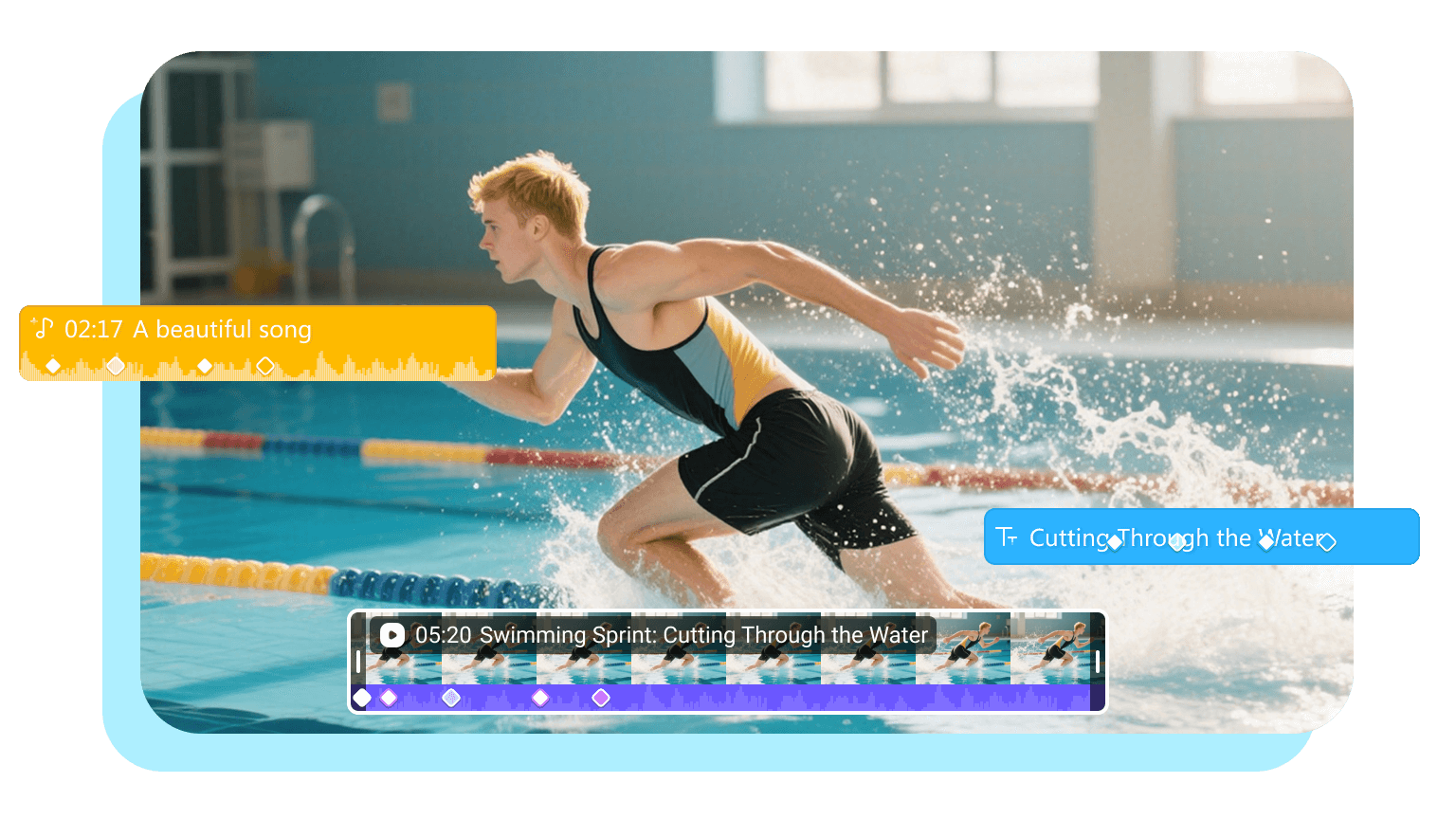
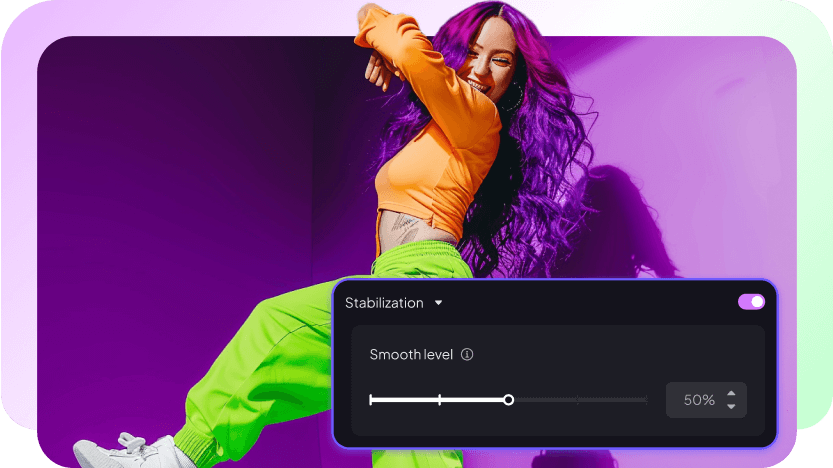
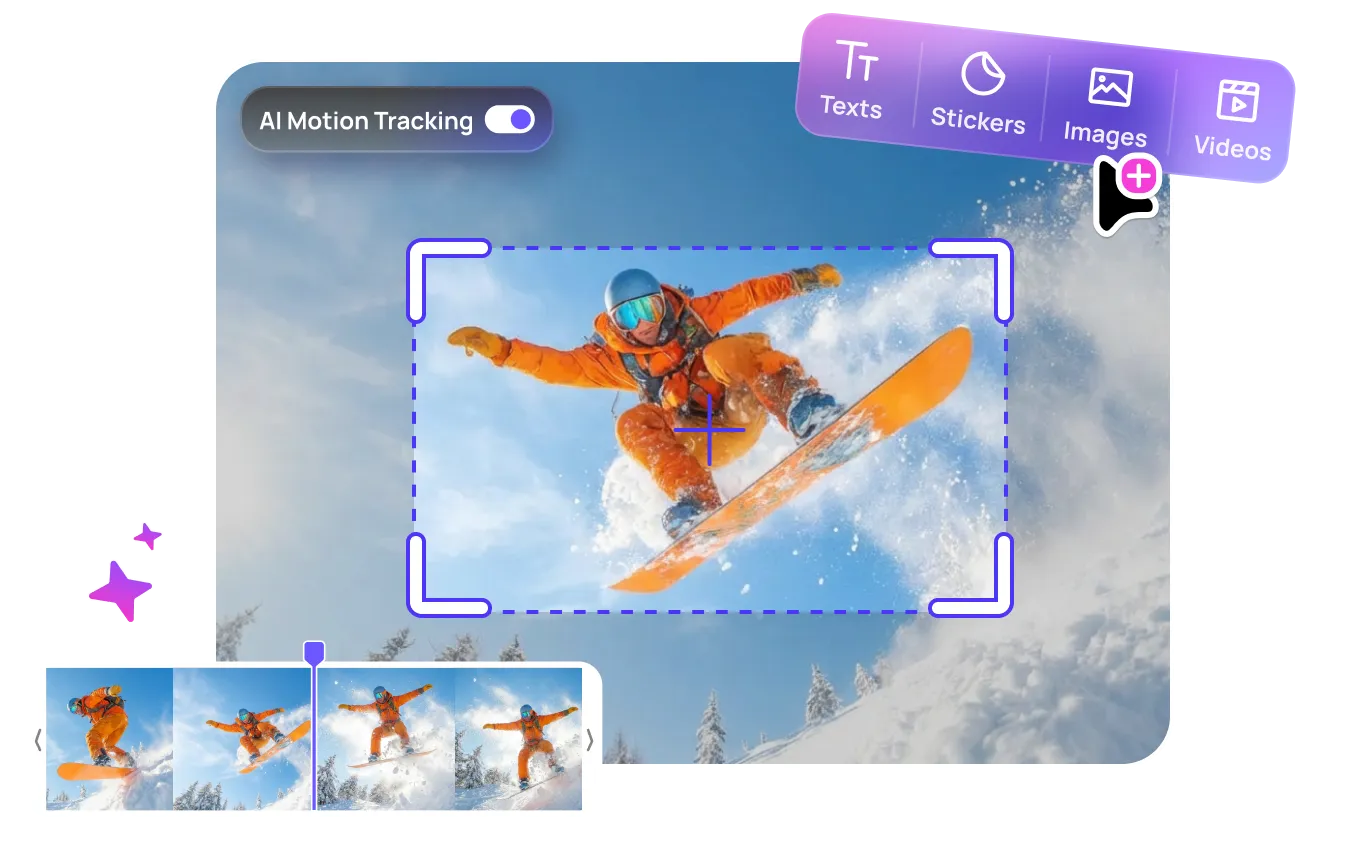
모션 트래킹 애프터 이펙트는 강력하지만 초보자에게는 부담스러울 수 있습니다. 이럴 때 HitPaw Edimakor는 보다 실용적이고 접근하기 쉬운 대안이 됩니다. AI 기반 자동화와 깔끔하고 안내 중심적인 인터페이스를 결합하여 복잡한 패널 조작, 수동 조정, 가파른 학습 과정 없이 정확한 모션 트래킹 결과를 제공합니다. 콘텐츠 제작자, 마케터, 처음 편집을 시작하는 사용자에게 특히 적합합니다.


1 HitPaw Edimakor에서 모션 트래킹 적용하는 방법 (단계별)
1 단계: HitPaw Edimakor 다운로드 및 실행
- 프로그램 설치 및 실행
- "새 프로젝트" 선택
2 단계: 영상 가져오기
- "파일 가져오기" 클릭
- 트래킹할 영상 추가
-
타임라인으로 드래그
3 단계: 트래킹할 텍스트 또는 요소 추가
- 텍스트, 스티커 또는 이미지 선택
-
트래킹이 필요한 위치에 배치
4 단계: 모션 트래킹 활성화
- 텍스트 또는 오브젝트 레이어 선택
- "모션 트래킹" 클릭
- 움직이는 피사체 주변에 트래킹 박스 그리기
-
클릭 한 번으로 트래킹 시작
5 단계: AI 자동 모션 트래킹
- Edimakor가 자동으로 움직임 분석
- 텍스트 또는 오브젝트가 부드럽게 움직임을 따라감
- 키프레임 또는 수동 수정 불필요
6 단계: 최종 영상 내보내기
- 내보내기 클릭
- 해상도 및 포맷 선택
- 저장 후 즉시 공유
2 HitPaw Edimakor vs 애프터 이펙트 모션 트래킹 비교
왜 HitPaw Edimakor가 초보자에게 더 현명한 선택일까요? 간단 비교는 다음과 같습니다.
| 기능 | 애프터 이펙트 (26.0) | HitPaw Edimakor |
|---|---|---|
| 적합 대상 | 전문가용 모션 그래픽 + VFX 파이프라인 | 빠른 제작 편집 + 간단한 트래킹 워크플로우 |
| 학습 난이도 | 높음 (Null, 부모 연결, 트래커, 키프레임 필요) | 낮음 (AI 기반 + 안내형 UI) |
| 트래킹 유형 | 2D 포인트 트래킹, 카메라 트래킹, 수동 마스크 워크플로우 | 오브젝트/사람/텍스트용 AI 모션 트래킹 (속도 중심) |
| 시스템 요구 사항 | 비교적 무거움, Creative Cloud 환경 의존 | Windows 64-bit + macOS 지원, 최신 CPU 및 RAM 권장 |
| 가격 모델 | Creative Cloud 구독 | 유료 플랜 + 체험 옵션 제공 |
| 최적 사용 사례 | 고급 VFX + 복잡한 합성 작업 | 빠른 오버레이, 소셜 편집, 신속한 출력 |
결론
고급 합성과 최대한의 제어가 목표라면 애프터 이펙트의 모션 트래킹은 여전히 최고의 선택입니다. 특히 고급 2D 트래킹, 카메라 모션 트래킹, 레이어 기반 모션 그래픽 작업에 적합합니다. 하지만 더 빠른 결과와 쉬운 학습 과정을 원한다면 HitPaw Edimakor의 AI 기반 접근 방식이 가져오기부터 내보내기까지 훨씬 적은 단계로 작업을 완료할 수 있도록 도와줍니다. 선택은 여러분의 작업 방식에 달려 있습니다. 애프터 이펙트에서 깊이 있는 제어를 할 것인지, Edimakor에서 속도와 접근성을 선택할 것인지 결정하세요.
댓글 남기기
게시물에 대한 리뷰 작성하세요.