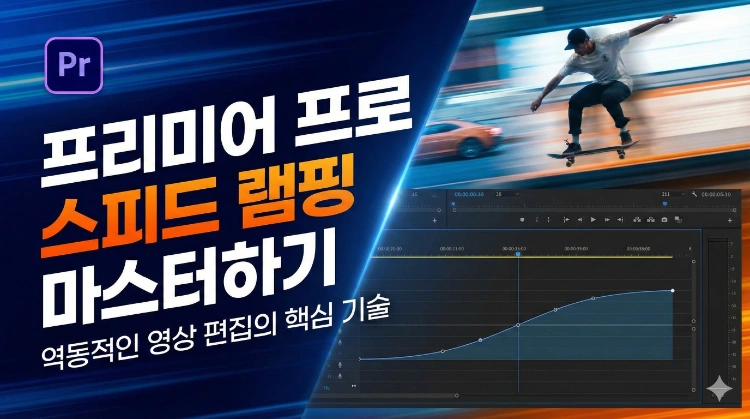
프리미어 프로에서 스피드 램핑을 어떻게 하는지 궁금하다면, 걱정하지 마세요. 이는 매우 간단하게 구현할 수 있습니다. 프리미어 프로에서 스피드 램핑을 많이 사용하며, 이를 통해 창의적인 효과를 만들 수 있습니다. 이 가이드는 프리미어 프로에서 스피드 램핑을 하는 방법과 그 과정에서 유용할 수 있는 팁들을 제공합니다.
파트 1: 스피드 램핑이란 무엇인가?
프리미어에서 스피드 램핑을 이해하려면 먼저 그 개념을 알아야 합니다. 스피드는 비디오 클립을 가속하거나 감속하는 방법이라고 할 수 있습니다. 갑작스러운 속도 변화를 주는 것과 달리, 스피드 램핑은 두 가지 속도 사이에 매끄러운 전환을 만들어냅니다. 이제 스피드 램핑을 직접 해보면 더 잘 이해할 수 있습니다.
파트 2: 프리미어 프로에서 스피드 램핑을 사용하는 방법은?
프리미어 프로 2021에서 스피드 램핑을 하고자 한다면, 절대 어렵지 않습니다. 프리미어 프로는 모든 과정을 간단하게 만들어줍니다. 몇 가지 간단한 단계만 따라가면 됩니다. 아래는 프리미어 프로에서 스피드 램핑을 하는 방법입니다.
-
첫 번째, 프리미어를 실행하고 새로운 프로젝트를 만듭니다. 그 다음, 스피드 램핑을 할 비디오를 업로드합니다. 비디오를 프로젝트 창에 끌어다 놓을 수 있습니다.
프리미어 프로에서는 여러 방법으로 비디오를 분리할 수 있습니다. Command+K 또는 Razor Blade 도구를 사용하여 비디오 클립을 여러 부분으로 나누세요. 하지만 여러 번의 스피드 램핑을 하고 싶다면, 비디오를 나누지 않고 키프레임을 이용할 수 있습니다. -
두 번째, 비디오를 타임라인에 드래그한 후, 스피드 램핑을 적용할 지점을 선택합니다. 이 순간이 중요합니다. 만족스러운 스피드 램핑을 원한다면 동적이고 역동적인 순간을 선택하세요.
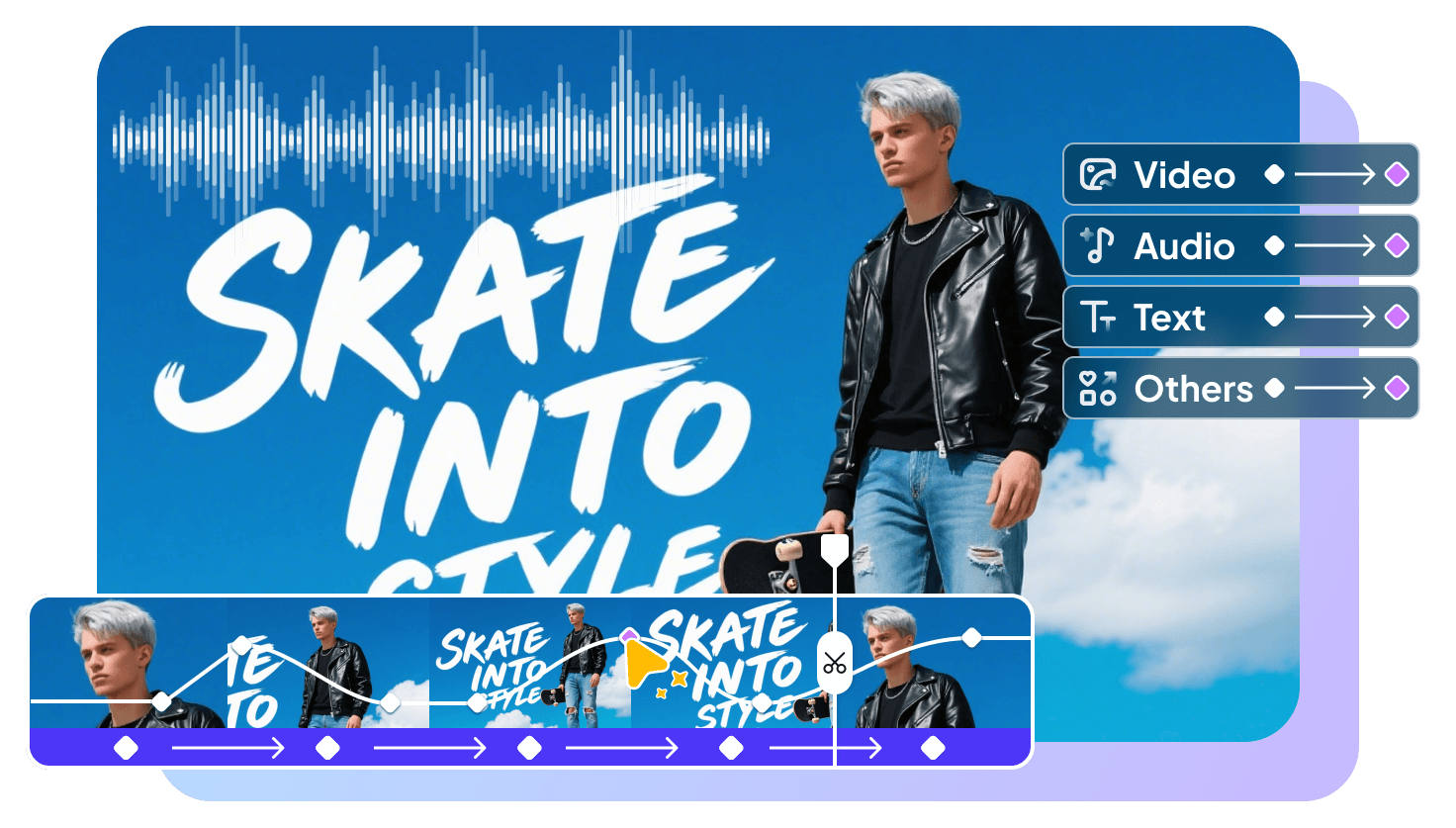
펜 도구를 선택하거나 P 키를 눌러 비디오의 흰 선 위에서 클릭하여 키프레임을 생성하세요. 스피드 램핑을 만들기 위해서는 최소한 두 개의 키프레임이 필요합니다. 첫 번째 키프레임은 스피드 램핑을 시작하는 부분을, 두 번째 키프레임은 램핑을 종료하는 부분을 나타냅니다. 더 복잡한 스피드 램핑을 원한다면 추가적인 키프레임을 사용할 수 있습니다. 키프레임을 설정한 후, 선택 도구로 전환하세요. "V" 키를 누르면 됩니다. -
세 번째, 키프레임을 만들고 나면 키프레임이 보이도록 해야 합니다. 먼저 클립을 우클릭하고 "클립 키프레임 표시"를 선택합니다. 그런 다음 "시간 리매핑"을 클릭한 후 "속도"를 선택하세요.
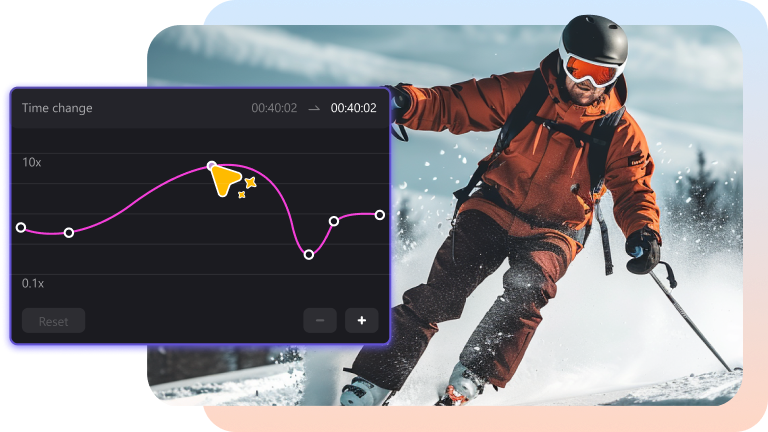
이제 키프레임 사이의 흰 선 아이콘을 클릭하여 조정할 수 있습니다. 흰 선을 위로 올리면 비디오 속도가 빨라지고, 아래로 내리면 속도가 느려집니다. - 키프레임을 만든 후, 비디오의 속도를 조정하기 시작해야 합니다. 프리미어 프로는 비디오의 속도를 조정하는 데 매우 쉽게 해줍니다.

이제 비디오의 속도를 조정하는 데 필요한 모든 작업은 완료되었습니다. 하지만 속도 램핑을 더 부드럽고 효율적으로 만들기 위해 추가 작업이 필요합니다.
속도 전환이 일어나는 프레임의 범위를 확장하려면, 선택 도구를 사용하여 키프레임 마커의 한쪽 끝을 클릭하고 드래그하세요. 이 과정은 비디오의 속도 전환이 일어나는 프레임 수를 늘리는 데 도움이 됩니다. 키프레임 두 개의 간격을 더 넓게 설정할수록 속도 램핑이 더 길어집니다. 다른 키프레임에 대해서도 동일한 작업을 진행한 후, 스피드 램핑이 완성됩니다.
프리미어 프로에서 스피드 램핑을 만드는 방법에는 여러 가지가 있으며, 다양한 방법을 실험해 보며 키프레임을 활용해 창의적인 스피드 램핑을 만들 수 있습니다.
파트 3: 프리미어 프로에서 스피드 램핑을 대체할 수 있는 최고의 옵션
프리미어 프로는 비디오 편집을 위한 다양한 기능을 제공하지만 가격과 유용성 측면에서 단점도 존재합니다. 그로 인해 사람들은 비슷한 결과를 제공하면서 더 비용 효율적이고 사용하기 쉬운 옵션을 찾습니다. 이때 HitPaw Edimakor가 프리미어 프로의 스피드 램핑 기능을 대체할 수 있는 좋은 선택이 됩니다.
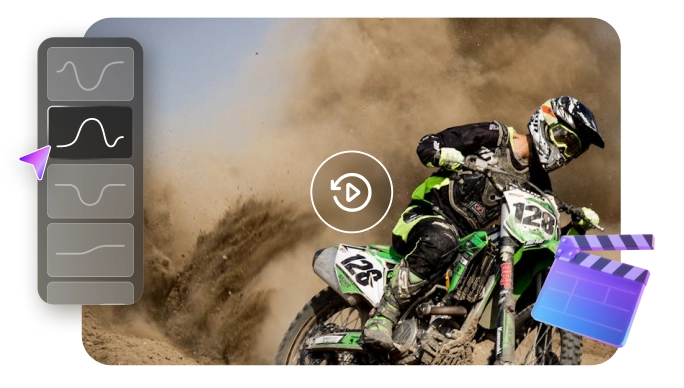
HitPaw Edimakor는 스피드 램핑 기능을 제공하며, 이를 통해 비디오의 속도를 쉽게 조정할 수 있습니다. 또한 다양한 프리셋 램프를 제공하여, 비디오의 액션 시퀀스를 만들거나 전체 비디오의 속도를 조정하는 데 유용합니다.
주요 기능:
- AI 음성 텍스트 변환:이 기능을 통해 비디오 내 음성을 자동으로 텍스트 자막으로 변환할 수 있습니다. 수동 편집 없이 전체 비디오의 자막을 생성할 수 있습니다.
- AI 노이즈 제거: 비디오에서 불필요한 소음을 자동으로 제거하여 부드럽고 깨끗한 콘텐츠를 제공합니다.
- 팬 & 줌 : 특정 요소를 강조하려면 팬 & 줌 기능을 사용해 비디오에서 확대하거나 축소할 수 있습니다.
파트 4: 프리미어 프로 대체 프로그램에서 스피드 램핑 사용 방법
HitPaw Edimakor에서 스피드 램핑을 사용하려면 다음 단계를 따르세요:
1 단계:Edimakor 비디오 프로젝트 만들기
HitPaw Edimakor 실행 후, "새 프로젝트" 버튼을 클릭하여 프로젝트를 시작합니다.


2 단계:편집을 위해 타임라인에 파일 추가
"파일 가져오기" 버튼을 클릭하여 비디오 파일을 추가하고 타임라인에 드래그하여 속도 조정을 시작합니다.
3 단계:속도 램프 섹션 이동
오른쪽 상단의 "속도" 섹션으로 이동한 후, 원하는 프리셋을 선택하여 비디오의 속도를 조정합니다.
4 단계:조절된 비디오 내보내기
속도를 설정한 후, "내보내기" 버튼을 클릭하여 최종 비디오를 저장합니다.
파트 5: 프리미어 프로 스피드 램핑 기능에 대한 FAQs
A1. 프리미어 프로에는 스피드 램핑에 대한 단축키는 없지만, 타임라인에서 fx 키를 이용하여 빠르게 속도 그래프를 조정할 수 있습니다.
A2. 비디오의 속도를 점차적으로 증가시키려면, 속도 그래프에서 수직 상승을 몇 개의 프레임마다 반복해서 진행하세요.
A3. 비디오 속도를 점차적으로 줄이려면, 속도 그래프에서 몇 개의 프레임마다 수직으로 내리세요.
결론
프리미어 프로에서 스피드 램핑은 어렵지 않지만, 효과적인 결과를 얻기 위해서는 유용한 팁과 지식을 익히는 것이 중요합니다. 프리미어 프로 외에도 HitPaw Edimakor를 사용하면 비디오의 스피드 램핑을 빠르게 처리할 수 있습니다. 이 도구는 다양한 비디오 작업을 손쉽게 수행할 수 있도록 도와줍니다.
댓글 남기기
게시물에 대한 리뷰 작성하세요.