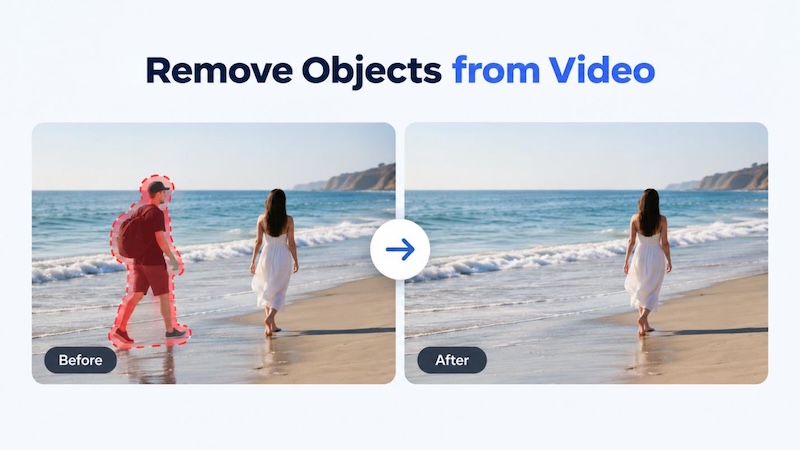
상황을 상상해 보세요. 촬영은 완벽하고, 조명도 적절한데, 뒤에서 어떤 사람이 카메라를 향해 이상한 표정을 짓고 있어요. 짜증 나죠. 다시 촬영할 수 없으니 이제 어떻게 해야 할까요? 이 글에서는 영상에서 객체 제거하는 세 가지 방법을 소개하고, 초보자도 쉽게 사용할 수 있는 HitPaw Edimakor를 보여줍니다.
왜 영상에서 객체를 제거해야 할까요?
촬영 중에는 거의 아무도 문제를 발견하지 못합니다. 나중에 편집 화면에서 retake가 불가능할 때 발견하죠. 보통 그때 사람들이 영상에서 원하지 않는 객체를 제거합니다. 일반적인 이유는 다음과 같습니다:
- 시각적 집중력 향상: 시선은 가장 밝고 복잡한 곳으로 향합니다. 만약 그게 거리 표지판이고 피사체가 아니라면 문제가 생깁니다.
- 개인 프라이버시 보호: 야외 촬영 시 얼굴, 차량 번호판, 집 번호 등이 찍힐 수 있습니다. 게시 전에 제거하는 것이 좋습니다.
- 녹화 실수 수정: 마이크가 화면 위에 살짝 걸쳐 있거나, 테이블 위에 놓인 물병 등 작은 것들이지만 시청자는 눈치챕니다.
- 깔끔한 콘텐츠 제작: 브랜드 채널에서는 경쟁사의 로고가 제품 촬영 구석에 있으면 안 됩니다.
영상에서 원하지 않는 객체를 제거하는 3가지 효과적인 방법
구글에 " 영상에서 객체 제거 "를 검색하면 많은 도구가 나옵니다. 정리해 보면 실제로 세 가지 접근법만 있습니다. 어떤 방법이 적합한지는 객체 크기, 움직임 여부, 배경 복잡도에 따라 다릅니다.
옵션 1: AI 영상 객체 제거 도구 사용하기
AI 객체 제거기는 대부분 초보자가 시작하기 좋은 방법입니다. 어떤 앱은 브러시 도구를 주고 직접 칠하라고 하며, 다른 앱은 "왼쪽의 빨간 자전거"처럼 텍스트 설명을 받습니다. 텍스트 프롬프트는 움직이는 객체나 복잡한 장면에 더 잘 대응합니다.
장점:
- 빠름
- 편집 기술 불필요
- 객체 뒤 공간을 자동으로 채움
- 움직이는 객체도 처리 가능
단점:
- 영상 품질에 따라 결과가 달라짐
- 복잡한 장면은 재처리가 필요할 수 있음
옵션 2: 객체 자르기 또는 흐림 처리 방법
객체가 가장자리에 있다면 자르세요. 조금 확대하면 사라집니다. 중앙에 있는 얼굴이나 번호판은 흐리게 하거나 픽셀화하세요.
장점:
- 1분 내 완료
- 거의 모든 편집기에서 무료 제공
- 프라이버시 보호에 적합
단점:
- 자르면 화면 일부가 손실됨
- 흐림 처리는 원래 객체가 있었다는 것을 알림
옵션 3: 마스크 적용 및 영역 추적 기술
전통적인 방법입니다. 영역에 마스크를 그리고 다른 프레임에서 가져온 패치로 덮습니다. 객체가 움직이면 키프레임이나 모션 트래킹이 필요해 마스크가 따라가야 합니다.
장점:
- 완전한 제어
- 완벽하게 보일 수 있음
- 모든 전문 편집기에 도구 있음
단점:
- 학습 곡선이 가파름
- 긴 클립은 매우 느림
- 덮을 깨끗한 패치 필요
어떤 영상 객체 제거 방법이 가장 효과적일까요?
요약: 초보자에게는 AI가 속도와 품질 면에서 우세합니다. 아래 표를 참고하세요.
| 방법 | 품질 | 사용 편의성 | 적합 대상 |
|---|---|---|---|
| AI 객체 제거기 | 높고 자연스러움 | 매우 쉬움 | 움직이는 객체 및 빠른 결과 |
| 자르기 또는 흐림 처리 | 낮음에서 중간 | 쉬움 | 가장자리 객체 및 프라이버시 |
| 마스크 및 추적 | 높으나 기술 의존적 | 어려움 | 시간이 있는 전문 편집자 |
최고의 AI 도구로 영상에서 객체를 제거하는 방법
HitPaw Edimakor 는 영상 객체 제거기 로, 프레임마다 마스크를 씌우기 싫은 분들을 위한 도구입니다. 제거할 객체를 알려주면 삭제하고 그 뒤 공간을 채워줍니다.
1 왜 Edimakor를 AI 영상 객체 제거 도구로 선택해야 할까요?
- 광범위한 형식 지원: 컴퓨터에서 최대 1시간 길이의 클립을 불러오고 최대 10개까지 일괄 처리할 수 있습니다.
- 프롬프트 기반 제어: 객체를 한 문장으로 설명하세요. 움직이는 객체나 브러시 도구 사용이 번거로운 경우에 특히 유용합니다.
- 자연스러운 배경 복원: AI가 주변 색상과 빛을 활용해 빈 공간을 채워 편집 흔적이 거의 보이지 않습니다.
- 고품질 내보내기: 720P, 1080P 또는 4K로 저장할 수 있습니다.


2 Edimakor로 영상에서 객체를 쉽게 제거하는 방법
이제 Edimakor로 영상에서 객체를 제거하는 방법을 알려드립니다. 네 단계로 진행됩니다.
단계 1: Edimakor를 실행하고 왼쪽 메뉴에서 AI Toolbox를 클릭하세요. AI 도구 중에서 HitPaw Watermark Remover 카드를 선택하세요. Object Remover는 그 안에 있습니다.

단계 2: 사이드바에서 Object Remover 를 클릭하세요. 그런 다음 Choose Video를 누르거나 파일을 박스에 드롭하세요.
단계 3: 오른쪽 프롬프트 상자에 "여자 뒤를 걷는 남자"처럼 사라져야 할 객체를 입력하세요. 해상도를 선택하고 오른쪽 하단의 제거 버튼을 누르세요.
단계 4: 처리되는 동안 기다리세요. 완료되면 Results 로 이동해 클립을 미리 보고 다운로드하세요. 객체 일부가 남으면 더 명확한 프롬프트로 다시 실행하세요.
AI로 영상에서 객체를 제거할 때 유용한 팁
- 고품질 영상 사용: 흐릿하거나 어두운 영상은 AI가 작업하기 어렵습니다. 가장 선명한 버전을 사용하세요.
- 정확한 프롬프트 작성: "왼쪽 테이블 위의 빨간 컵"은 효과적입니다. "저것"은 효과가 없습니다. 색상, 위치 및 크기를 명시하세요.
- 객체 이동 확인: 객체가 프레임을 벗어났다가 다시 돌아오나요? 누군가 그 앞을 지나가나요? 내보내기 전에 전체 결과를 꼼꼼히 확인하세요.
- 배경 세부사항은 단순하게 유지: 빈 벽이나 열린 하늘은 재구성이 쉽습니다. 복잡한 군중은 어렵습니다. 필요한 부분만 클립을 자르세요.
자주 묻는 질문
A1: 경우에 따라 가능합니다. 동영상에서 항목을 무료로 제거할 수 있는 도구가 많지만, 체험판이나 시작 크레딧을 통해서입니다. 클립 길이, 해상도 및 워터마크를 확인하고 제한이 있는지 작은 클립으로 먼저 시험해 보세요.
A2: AI 도구를 사용하세요. 키프레임을 건드리지 않고 동영상에서 무언가를 편집하는 방법 을 궁금해하나요? 업로드하고 설명을 입력한 후 기다리세요. 소프트웨어가 추적과 채우기를 처리합니다.
A3: 객체 위치만 다시 칠하는 도구를 선택하고 프롬프트를 작성하세요. Edimakor가 그 기능을 제공합니다. 참고: 이 과정에서 건너뛰기나 흐림 채우기는 하지 마세요. 이는 장면을 변경합니다.
A4: 작업에 따라 다르지만, 좋은 동영상 객체 제거기는 사용자 친화적이고 깨끗한 결과를 내야 합니다. Edimakor는 초보자에게 적합하며 빠른 제어 기능과 4K 출력이 가능합니다.
결론
원치 않는 객체를 동영상에서 제거하는 방법은 세 가지가 있습니다. 크롭과 흐림 처리는 시간이 걸리지만 전체 이미지를 잃지 않습니다. 마스킹은 훌륭하지만 시간이 많이 소요됩니다. 중간 방법인 AI는 빠르며 대부분의 시청자가 결과에 의문을 제기하지 않습니다.
HitPaw Edimakor 는 입력된 프롬프트와 자동 배경 복구, 최대 4K 출력까지 간단한 프로세스로 제공합니다. 다운로드하여 다음 클립에 사용해 보세요.
댓글 남기기
게시물에 대한 리뷰 작성하세요.