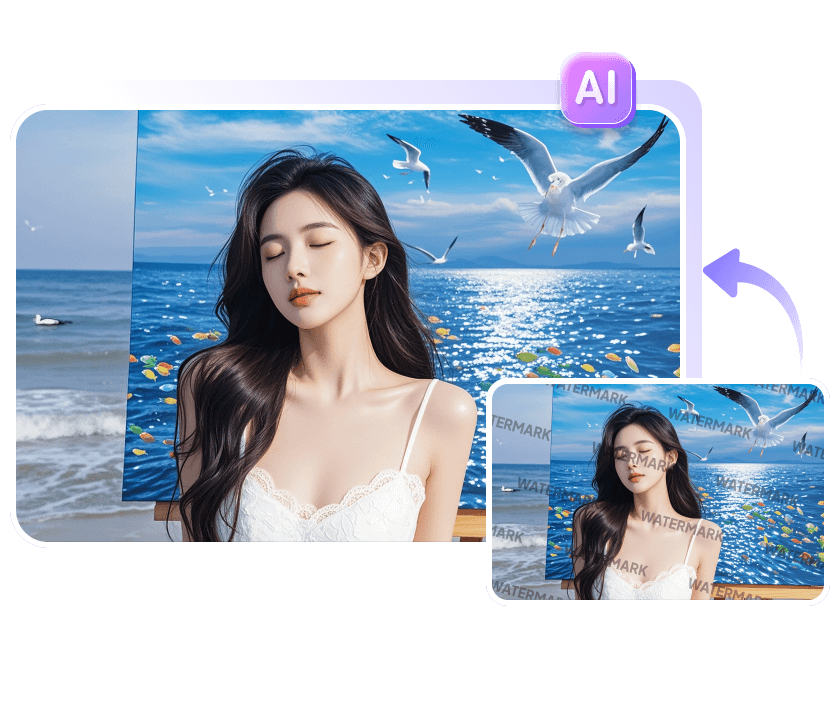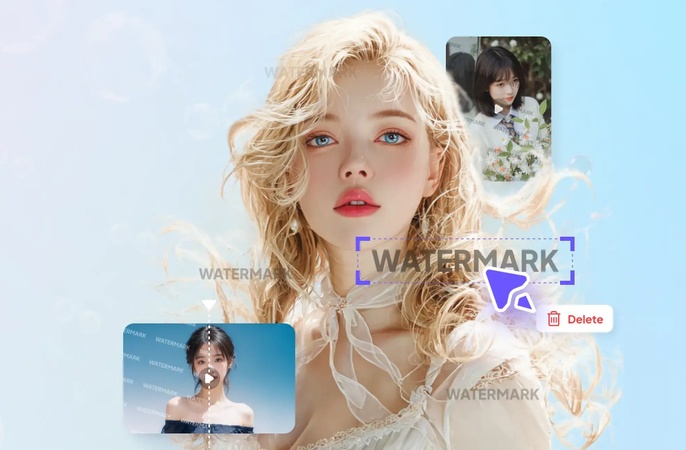

워터마크는 매력적인 영상의 전체적인 미적 감각을 해칩니다. 효율적인 워터마크 제거 기능을 갖춘 도구를 사용하는 것은 큰 장점입니다. 로고를 제거하면 주의가 분산되지 않은 깔끔한 화면을 얻을 수 있으며, 개인 브랜딩과 콘텐츠 독창성을 높이는 데에도 도움이 됩니다. 아래 글에서는 Storyblocks 워터마크를 제거하여 방해 없는 영상 프레임을 만드는 방법을 자세히 알아봅니다.
파트 1. Storyblocks 워터마크 제거란?
Storyblocks 워터마크 제거 도구는 Storyblocks 영상에서 미리보기 워터마크를 제거하는 데 사용되는 툴 또는 방법입니다. 일반적으로 워터마크가 있는 파일을 적절한 라이선스가 적용된 고품질 버전으로 교체하여 작업합니다.
파트 2. 컴퓨터에서 Storyblocks 워터마크 제거 방법
지루한 워터마크 제거 방법은 이제 안녕! HitPaw Edimakor 를 사용하면 로고를 주변 환경에 자연스럽게 녹여 제거할 수 있습니다. 이 도구는 영상에서 스톡 워터마크를 제거할 수 있는 4가지 모드를 제공합니다. 아래 가이드를 따라 워터마크 제거 방법을 확인해보세요.
단계 1. 워터마크 제거 기능 선택
먼저 워터마크 제거 기능을 선택하고 다음 창으로 이동합니다.



단계 2. Storyblocks 영상 가져오기
다음 인터페이스에서 영상 탭을 선택하고 Storyblocks 워터마크가 있는 영상을 가져옵니다.
단계 3. 워터마크 선택 및 제거
워터마크 제거 라디오 버튼을 선택한 후 로고 주변에 박스를 그립니다. 그런 다음 제거 버튼을 클릭하여 영상에서 Storyblocks 로고를 제거합니다.
파트 3. 온라인에서 Storyblocks 워터마크 제거 방법
온라인 도구를 사용하면 영상에서 로고를 빠르게 제거할 수 있습니다. 아래 단계에서는 EzRemove 를 이용하여 Storyblocks 워터마크를 제거하는 방법을 설명합니다.
- 먼저, Storyblocks 워터마크가 있는 영상을 업로드하고 로고 주변에 박스를 그려 표시합니다. 그 다음 워터마크 제거 버튼을 선택하면 다음 페이지에서 결과를 확인할 수 있습니다.
- 로고가 제거되면 오른쪽 상단의 다운로드 버튼을 클릭하여 기기에 영상을 저장합니다.
파트 4. 워터마크 없이 Storyblocks 영상 다운로드 방법
Storyblocks 영상에서 워터마크 없이 저장하려면 유료 플랜을 구매해야 합니다. 아래 가이드를 참고하여 Storyblocks 플랫폼에서 로고 없이 영상을 다운로드하는 방법을 확인하세요. 원하는 영상을 선택해 열고, 유료 플랜을 구매하면 기기에 저장할 수 있습니다.
파트 5. 사진에서 Storyblocks 워터마크 제거 방법
영상이든 이미지든, Storyblocks에서 다운로드한 모든 미디어 파일에는 워터마크가 포함되어 있습니다. 아래 단계에서는 스톡 이미지에서 Storyblocks 워터마크를 제거하는 방법을 자세히 안내합니다.
단계 1. 이미지 탭에서 이미지 불러오기
먼저, 왼쪽 패널의 이미지 탭으로 들어가 로고가 있는 이미지를 불러옵니다.
단계 2. 이미지에서 워터마크 제거
이제 워터마크 제거 라디오 버튼을 선택하고 제거 버튼을 클릭하여 로고를 깔끔하게 제거합니다.
결론
이 글은 영상에서 Storyblocks 워터마크를 제거하는 방법을 상세히 안내했습니다. HitPaw Edimakor 를 통해 영상에서 로고를 자연스럽게 제거하는 방법을 살펴보았습니다. 또한 빠른 결과를 원하는 사용자들을 위해 온라인 워터마크 제거 도구도 추천했습니다. 그러나 영상이든 이미지든, 워터마크 제거에서는 HitPaw Edimakor가 가장 우수한 선택입니다.
댓글 남기기
게시물에 대한 리뷰 작성하세요.