A2O LITE의 ‘NEON’ 챌린지처 눈길을 사로잡는 댄스 영상을 보면 직접 따라 해 보고 싶어지기도 합니다. 하지만 춤을 직접 추거나 영상을 촬영하는 것이 부담스럽다면 AI 기술을 활용해 보는 것은 어떨까요?
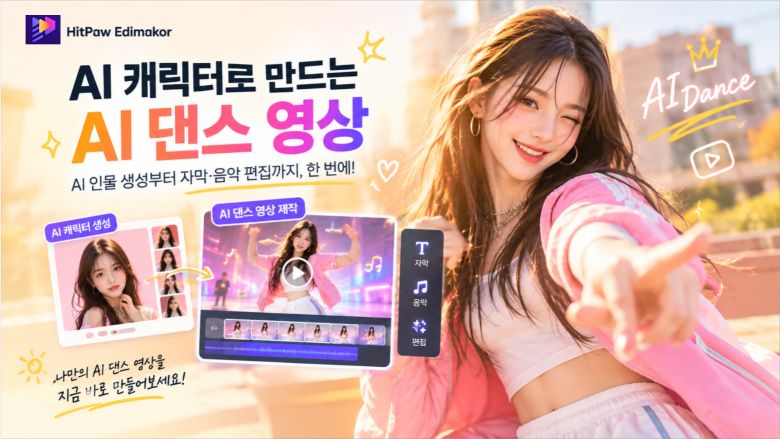
AI 이미지 변환과 AI 영상 생성 기능을 활용하면 원하는 캐릭터 이미지를 만들고, 춤 동작을 적용해 나만의 AI 댄스 영상을 제작할 수 있습니다. 이 글에서는 Gemini로 이미지 생성 프롬프트를 준비한 뒤, Edimakor의 AI 이미지 생성 및 AI 댄스 생성 기능을 활용해 영상을 완성하는 방법을 소개합니다.
파트 1. AI 이미지 변환이란?
AI 이미지 변환은 이미지의 스타일이나 표현을 바꾸어 새로운 분위기의 결과물을 만드는 작업입니다. 여기에 AI 이미지 생성과 AI 영상 생성 기능을 결합하면 정적인 이미지를 움직이는 콘텐츠로 확장할 수 있습니다.
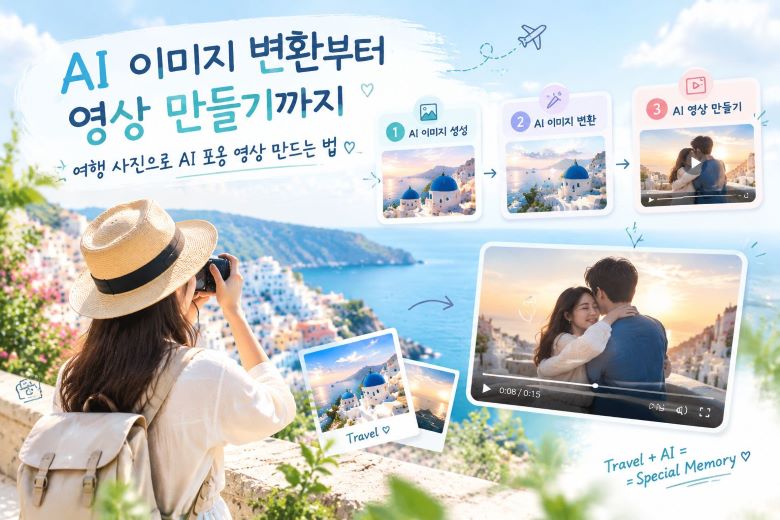
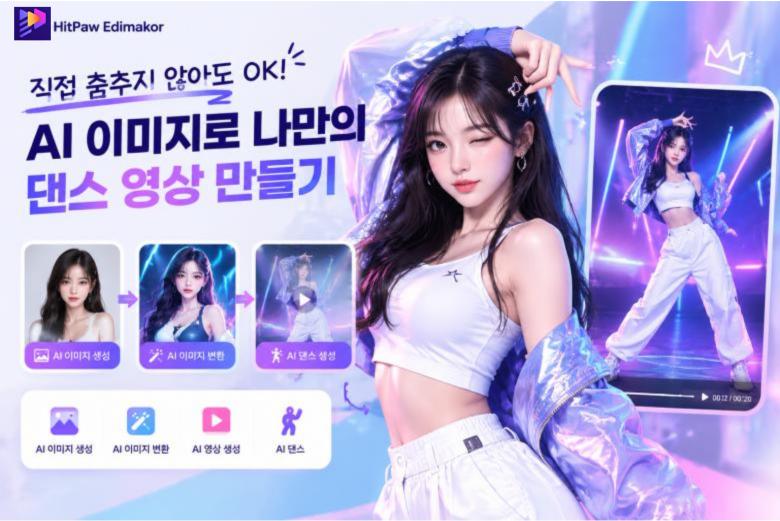
AI 댄스 영상 만들기는 다음과 같은 단계로 진행할 수 있습니다.
- AI 이미지 생성: 원하는 외모와 의상을 갖춘 캐릭터 이미지 만들기
- AI 이미지 변환: 원하는 콘셉트와 분위기에 맞게 이미지 스타일 구성하기
- AI 영상 생성: 참고 영상의 움직임을 활용해 춤추는 캐릭터 영상 만들기
이 과정을 활용하면 직접 춤을 추거나 촬영하지 않고도 개성 있는 숏폼 콘텐츠를 제작할 수 있습니다. 이미지와 참고 영상, 생성 설정에 따라 결과가 달라질 수 있으므로 각 단계에서 원하는 스타일에 맞게 조정해 보세요.
파트 2. A2O LITE ‘NEON’ 챌린지에서 영감을 얻는 방법
댄스 챌린지는 음악과 인상적인 안무, 짧은 영상 형식이 어우러져 다양한 방식으로 재해석할 수 있는 콘텐츠입니다. 따라 하기 쉬운 동작이나 독특한 비주얼은 자신만의 버전을 만들어 보고 싶은 흥미를 불러일으키기도 합니다.
A2O LITE의 ‘NEON’ 챌린지에서 영감을 얻었다면 실제 안무를 따라 하는 것뿐 아니라 AI를 활용한 창작 방식도 시도해 볼 수 있습니다.
예를 들어 직접 춤추는 모습을 촬영하는 대신, 자신이 디자인한 AI 캐릭터 이미지에 참고 영상의 움직임을 적용할 수 있습니다. 캐릭터의 의상과 헤어스타일, 배경을 다르게 설정하면 같은 콘셉트에서도 다양한 결과물을 만들어 볼 수 있습니다.
이처럼 AI 댄스 영상 만들기는 댄스 챌린지에서 얻은 아이디어를 자신만의 캐릭터와 스타일로 재해석하는 방법입니다. 익숙한 트렌드에 창의적인 요소를 더해 새로운 숏폼 콘텐츠를 만들어 보세요.
파트 3. AI 이미지 변환으로 나만의 AI 댄스 영상 만드는 방법
1단계: Gemini로 AI 이미지 생성 프롬프트 만들기
먼저 영상에 사용할 캐릭터의 외모와 의상, 배경을 정합니다. Gemini를 활용하면 원하는 이미지 콘셉트를 프롬프트로 구체화할 수 있습니다. 춤 동작을 적용하기 쉽도록 캐릭터의 전신과 팔다리가 잘 보이는 이미지를 요청해 보세요.
Create a full-body portrait of an original character wearing futuristic neon streetwear inspired by modern K-pop fashion. The character stands confidently in a clean studio with soft neon lighting. Natural body proportions, clearly visible arms and legs, detailed clothing, sharp focus, high-quality image, vertical 9:16 composition. One person only, no text, no watermark.
2단계: Edimakor에서 AI 이미지 생성하기

Edimakor의 AI 이미지 생성 기능을 열고 준비한 프롬프트를 입력합니다. 원하는 스타일과 설정을 선택한 뒤 이미지를 생성하고, 얼굴과 의상, 배경을 확인하세요. 이후 춤 동작을 적용하기 쉽도록 전신과 팔다리가 선명하게 보이는 이미지를 선택하는 것이 좋습니다.
3단계: AI 댄스 기능 실행하고 사진 업로드하기
Edimakor의 도구 박스에 있는 AI 도구에서 'AI 댄스' 기능을 실행한 다음 사용할 사진을 업로드합니다. 인물의 얼굴과 전신이 선명하게 보이는 사진을 선택하면 더욱 자연스러운 AI 댄스 영상을 만드는 데 도움이 됩니다.
4단계: AI 댄스 템플릿 선택하기
원하는 스타일에 맞는 동작 템플릿을 선택해 주세요. 사용자 지정 템플릿을 사용하려면 흔들림이 적고 얼굴이 잘 보이는 30초 이하의 댄스 영상을 업로드한 다음 '확인'을 클릭합니다.
5단계: AI 댄스 영상 생성하기
원하는 동작을 선택했다면 '생성하기'를 클릭해 AI 댄스 영상 생성을 시작하세요.댄스 효과를 더욱 강화하고 싶다면 영상의 오디오, 속도, 애니메이션, 색상 등을 조절할 수도 있습니다.
6단계: 완성된 AI 댄스 영상 내보내기 및 저장하기
영상 생성이 완료되면 '나의 창작물'에서 결과물을 확인할 수 있습니다. 영상이 마음에 들면 내보내기 기능을 이용해 저장하세요. 파일을 직접 찾으려면 프로그램에 표시된 기본 저장 위치를 확인하면 됩니다.
이처럼 Edimakor의 AI 댄스 기능을 활용하면 직접 춤을 추거나 촬영하지 않아도 다양한 동작 템플릿을 적용해 나만의 AI 댄스 영상을 만들 수 있습니다. 원하는 스타일의 템플릿을 선택하거나 직접 참고 영상을 업로드해 개성 있는 영상을 완성해 보세요.
파트 4. Edimakor 템플릿으로 AI 댄스 영상 더 쉽게 만들기
프롬프트를 직접 작성하거나 참고 영상을 준비하는 과정이 번거롭다면 Edimakor에서 제공하는 AI 기능과 템플릿을 활용해 보세요. 이미지 생성부터 영상 제작까지 원하는 스타일에 맞춰 나만의 AI 댄스 영상을 만들어 볼 수 있습니다.
Edimakor 주요 기능



1. 템플릿으로 AI 댄스 영상 만들기
원하는 스타일과 가까운 템플릿이 있다면 이를 활용해 영상 제작을 시작할 수 있습니다. 템플릿마다 필요한 입력 이미지와 참고 자료, 출력 설정이 다를 수 있으므로 실제 사용 방법과 지원 조건을 먼저 확인하세요.
캐릭터의 분위기와 영상 콘셉트에 어울리는 템플릿을 선택하면 제작 방향을 정하는 데 도움이 됩니다. 완성된 결과를 확인한 뒤 필요한 부분을 조정해 보세요.
2. AI 댄스 영상 활용 아이디어
완성한 AI 댄스 영상은 다양한 숏폼 콘텐츠와 개인 창작물에 활용할 수 있습니다.
- YouTube Shorts: 짧은 댄스 콘텐츠와 AI 캐릭터 영상 제작
- Instagram Reels: 개성 있는 캐릭터와 트렌드를 활용한 숏폼 콘텐츠
- 개인 SNS: 나만의 캐릭터를 활용한 창작 영상 공유
다른 사람의 얼굴이나 영상, 음악을 활용할 때는 저작권과 초상권 등 관련 권리를 확인해야 합니다. 특히 영상을 공개하거나 상업적으로 이용할 계획이라면 사용 권한을 미리 확인하세요.
AI 이미지 변환 관련 자주 묻는 질문
A1. AI 이미지 변환은 이미지의 스타일이나 표현을 바꾸는 작업입니다. AI 영상 생성은 이미지나 참고 자료 등을 활용해 움직이는 영상을 만드는 과정입니다. 두 기능을 함께 활용하면 정적인 캐릭터 이미지를 영상 콘텐츠로 확장할 수 있습니다.
A2. 사용하는 기능과 생성 방식에 따라 다릅니다. AI 댄스 생성 기능을 이용할 때는 캐릭터 이미지 외에 춤 동작을 참고할 영상이 필요할 수 있습니다. 이용하려는 기능의 입력 조건을 먼저 확인하세요.
A3. 사용 가능한 템플릿과 효과에 따라 제작 방법이 달라질 수 있습니다. Edimakor에서 제공하는 템플릿과 기능을 확인한 뒤 원하는 스타일에 맞는 항목을 선택해 보세요.
결론
AI 이미지 변환과 AI 영상 생성 기능을 결합하면 원하는 캐릭터를 만들고 새로운 댄스 콘텐츠로 발전시킬 수 있습니다. Gemini로 이미지 생성 프롬프트를 준비하고, Edimakor에서 캐릭터 이미지를 만든 다음 AI 댄스 생성 기능으로 춤 동작을 적용해 보세요.A2O LITE의 ‘NEON’ 챌린지처럼 인상적인 댄스 콘텐츠에서 영감을 얻어 나만의 캐릭터와 스타일로 재해석하는 것도 좋은 방법입니다. AI 기술을 활용해 새로운 아이디어를 영상으로 완성해 보세요.HitPaw Edimakor에서 영상 제작에 활용할 수 있는 기능을 확인해 보세요.
댓글 남기기
게시물에 대한 리뷰 작성하세요.