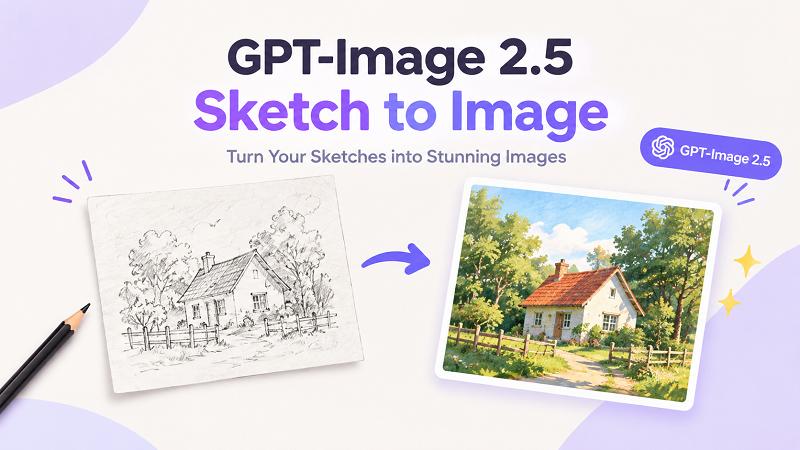
ChatGPT Images 2.5는 스케치를 도입하여, 거친 그림을 다듬어진 AI 이미지로 변환하는 새로운 기능을 제공합니다. 상세한 이미지로 시작하는 대신, 간단한 스케치를 제공하고 AI를 사용해 원래 아이디어와 구성을 따라 더 완성된 이미지로 발전시킬 수 있습니다.
이 가이드에서는 GPT-Image 2.5 스케치 기반 이미지 생성가 어떻게 작동하는지, 변환할 수 있는 그림 유형, 더 나은 결과를 위한 프롬프트 작성법을 살펴봅니다. 또한 스케치 투 이미지 도구를 사용해 거친 아이디어를 다듬어진 시각 자료로 바꾸는 방법도 알아봅니다.
GPT-Image 2.5 스케치 투 이미지란 무엇인가?
스케치 기반 이미지 생성는 GPT-Image 2.5 의 새로운 기능으로, 간단한 그림을 완성된 AI 생성 시각 자료로 변환합니다. ChatGPT Images에서 사용자는 Sketch를 선택하고 아이디어를 그린 후, 생성하고자 하는 주제, 색상, 스타일 또는 장면을 설명하는 문서 지침을 추가할 수 있습니다. 스케치는 구성을 위한 시각적 가이드를 제공하며, 프롬프트는 최종 이미지의 모습을 지시합니다.

왜 텍스트 대신 스케치를 사용할까?
텍스트-투-이미지 생성은 광범위한 창의적 탐색에 적합합니다. 스케치 기반 이미지 생성 AI 는 이미지의 구조를 이미 알고 있을 때 더 나은 선택인 경우가 많습니다.
| 텍스트 프롬프트 | 스케치 기반 이미지 생성 |
|---|---|
| 주로 아이디어를 단어로 설명 | 시각적 구조를 직접 보여줌 |
| 구성은 다양할 수 있음 | 스케치로 구성을 안내할 수 있음 |
| 객체 배치 제어가 어려움 | 위치 지시가 더 쉬움 |
| 개방형 창작에 적합 | 시각적 개념과 초안에 적합 |
GPT-Image 2.5 스케치 투 이미지로 할 수 있는 것
GPT-Image 2.5 스케치 기반 이미지 생성는 간단한 그림을 다양한 완성된 시각 자료로 변환할 수 있습니다. 거친 스케치를 사용해 주요 구성을 안내하고, 프롬프트로 원하는 스타일, 세부사항, 분위기를 추가할 수 있습니다.
캐릭터 디자인
기본 캐릭터 스케치를 더 상세한 캐릭터 이미지로 변환합니다. 그림은 캐릭터의 포즈, 의상 또는 전체 형태를 보여주고, 프롬프트는 아트 스타일, 얼굴 세부사항, 색상, 배경을 정의할 수 있습니다.
제품 컨셉
거친 제품 스케치를 사용해 초기 디자인 아이디어를 시각화합니다. 재료, 색상, 배경, 조명, 카메라 각도 등의 세부사항을 추가해 더 다듬어진 제품 시각 자료를 만듭니다.
인테리어 디자인
간단한 방 스케치를 상세한 인테리어 장면으로 바꿀 수 있습니다. 가구, 방 스타일, 재료, 색상, 조명을 설명해 동일한 기본 레이아웃에서 다양한 디자인 아이디어를 탐색할 수 있습니다.
스토리보드 장면
거친 스토리보드 그림을 완성된 장면으로 변환해 시각적 스토리텔링에 활용합니다. 스케치는 캐릭터와 객체의 위치를 설정하는 데 도움을 주고, 프롬프트는 배경, 분위기, 시각 스타일 및 기타 세부사항을 추가합니다.
일러스트레이션 및 아트워크
손으로 그린 아이디어를 다듬어진 일러스트레이션이나 아트워크로 변환합니다. 애니메, 수채화, 3D 아트, 사실적 사진 등 다양한 스타일을 실험하면서 원래 스케치의 주요 개념을 유지할 수 있습니다.
컨셉 시각 자료
스케치 기반 이미지 생성는 단어만으로 설명하기 어려운 아이디어를 빠르게 시각화하는 데에도 유용합니다. 장면을 계획하거나 창의적 컨셉을 탐색하거나 초기 디자인을 개발할 때, 간단한 그림이 최종 시각 자료의 출발점이 될 수 있습니다.
ChatGPT Images 2.5로 스케치를 이미지로 변환하는 방법
ChatGPT Images 2.5로 거친 그림을 다듬어진 시각 자료로 바꾸는 것은 간단합니다. 스케치는 레이아웃과 객체 배치를 안내하고, 프롬프트는 완성된 이미지의 모습을 정의합니다.
-
ChatGPT Images를 열고 Sketch를 선택하세요
새 이미지 생성 세션을 시작하고 Sketch를 선택한 후 캔버스에 아이디어를 그립니다. 작은 세부사항보다는 주요 형태, 주제 배치, 포즈 또는 제품 각도에 집중하세요.
-
명확한 시각 가이드 만들기
간단한 선으로 이미지의 핵심 요소를 보여주세요. 예를 들어 캐릭터, 제품, 방 레이아웃 또는 포스터 구성을 윤곽선으로 그립니다. 깔끔한 스케치는 AI가 의도한 구조를 더 잘 따르도록 돕습니다.
-
상세한 프롬프트 추가
최종 결과를 설명하세요. 스타일, 주제, 배경, 색상, 조명, 재료, 종횡비 등을 포함합니다. 원래 구성이 중요하다면 변경되지 않아야 할 부분을 명시하세요.
-
후속 프롬프트로 결과 다듬기
ChatGPT Images 2.5가 이미지를 생성하면 편집 을 클릭해 이미지 편집기를 엽니다. 여기서 Markup, Remove BG, Erase, Resize 등의 도구를 사용해 결과를 조정할 수 있습니다. 또한 Describe edits 상자에 후속 요청을 입력해 특정 세부사항을 다듬으면서 생성된 이미지를 시작점으로 유지할 수 있습니다.
Edimakor AI에서 ChatGPT Images 2.5 사용해보기
HitPaw Edimakor AI 는 GPT-Image 2.5를 통합하여 텍스트 프롬프트로 다듬어진 AI 이미지를 생성하는 또 다른 방법을 제공합니다. 원하는 주제, 시각 스타일, 색상, 조명, 구성, 배경을 간단히 설명하고, 창의적 컨셉, 소셜 미디어 게시물, 제품 시각 자료, 마케팅 자료 등을 위한 이미지를 생성하세요.
Edimakor AI의 주요 기능
- 텍스트-투-이미지 생성: 텍스트 프롬프트로 아이디어를 설명해 AI 이미지를 만듭니다.
- 다양한 시각 스타일: 사실적, 예술적, 영화적, 애니메, 3D 등 다양한 이미지 스타일을 생성합니다.
- 프롬프트 기반 이미지 편집: 간단한 지시로 색상, 배경, 객체, 조명 등 세부사항을 다듬습니다.
- 참고 이미지 지원: 기존 이미지를 시각적 가이드로 사용해 새 창작물이나 편집에 활용합니다.
- 사진 효과 : 사진에 창의적인 효과와 시각적 변화를 적용하여 새로운 모습이나 스타일을 부여하세요.
- 선택적 영상 제작: 필요에 따라 생성된 이미지를 애니메이션, 음악, 자막 및 효과와 함께 영상 프로젝트로 변환하세요.
Edimakor AI에서 ChatGPT Images 2.5 사용 방법
단계 1: AI 이미지 생성기 열기
HitPaw Edimakor AI에 접속하여 AI 이미지 생성기를 엽니다. 사용 가능한 모델 중에서 ChatGPT Images 2.5를 선택하세요.
지금 사용해보기
단계 2: 프롬프트 또는 이미지 추가
생성하려는 이미지를 설명하는 프롬프트를 입력하거나 이미지로 이미지 편집을 위해 기존 이미지를 업로드하세요. 더 나은 결과를 위해 스타일, 배경, 색상, 조명 등의 세부사항을 추가하세요.
단계 3: 생성 및 편집
생성 버튼을 클릭하여 이미지를 만듭니다. 이후 추가 프롬프트를 사용하거나 AI 편집을 통해 원하는 모습이 나올 때까지 결과를 다듬을 수 있습니다.
스케치에서 이미지로 변환하는 최적의 프롬프트 공식
1 캐릭터 스케치
업로드한 캐릭터 선화를 상세한 애니메이션 스타일 일러스트로 변환하세요. 스케치의 캐릭터 포즈, 헤어스타일, 의상 실루엣, 손 위치를 유지하세요. 은색 머리, 빛나는 파란 눈, 미래형 전술복, 네온 사이버펑크 도시 야경을 추가하세요. 영화 같은 조명, 풍부한 디테일, 세로 9:16 구성을 사용해 SNS용 이미지를 만드세요.
2 인테리어 디자인 스케치
이 방 스케치를 포토리얼리스틱한 현대 거실 렌더링으로 변환하세요. 소파, 커피 테이블, 창문, TV 벽은 스케치와 동일한 위치를 유지하세요. 따뜻한 흰색 벽, 호두나무 악센트, 부드러운 자연광, 천연 섬유 질감, 미니멀한 현대 가구를 사용하세요. 깔끔한 인테리어 디자인 프레젠테이션 이미지를 만드세요.
3 제품 컨셉 스케치
업로드한 스케치를 프리미엄 소비자 전자제품 광고로 변환하세요. 원래 제품 각도와 중앙 구성을 유지하세요. 무광 블랙 표면, 브러시드 메탈 디테일, 은은한 파란색 강조 조명이 있는 무선 헤드폰 케이스를 보여주세요. 어두운 스튜디오 환경에서 영화 같은 림 라이트, 부드러운 반사, 깔끔한 럭셔리 테크 미학을 연출하세요. 웹사이트 히어로 배너용 고해상도 16:9 이미지를 만드세요.
스케치에서 이미지로 더 나은 결과를 위한 팁
- 스케치를 간단하고 명확하게 유지하세요. 주요 대상, 포즈, 객체 배치, 전체 구도에 집중하세요. 모든 세부사항을 그릴 필요는 없습니다.
- 유지해야 할 부분을 정의하세요. AI에게 캐릭터 포즈, 객체 위치, 구도 등 스케치에서 보존할 부분을 알려주세요.
- 추가하고 싶은 세부사항을 설명하세요. 조명, 질감, 의상, 얼굴 특징, 배경 세부사항 등 스케치에 없는 요소를 프롬프트로 지정하세요.
- 시각적 스타일에 대해 구체적으로 설명하세요. 단순히 더 나은 이미지를 요청하는 대신, 현실적인 사진, 애니메이션, 수채화, 3D 아트, 영화 일러스트 등 원하는 스타일을 명확히 하세요.
- 명확하고 구체적인 프롬프트를 사용하세요. 대상, 배경, 스타일, 조명, 색상, 분위기를 포함해 AI에게 더 많은 방향성을 제공하세요.
- 이미지를 단계별로 다듬으세요. 첫 결과가 거의 맞지만 완벽하지 않다면 배경, 색상, 조명, 의상 등 한 요소씩 작은 변화를 주어 수정하세요.
자주 묻는 질문
A1: 아닙니다. 주요 대상과 구도를 명확히 전달할 수 있는 간단한 낙서나 기본 선 스케치면 충분합니다. 목표는 AI를 안내하는 것이며, 완성된 일러스트를 직접 그리는 것이 아닙니다.
A2: 네. “포토리얼리스틱”, “스튜디오 조명”, “영화 촬영”, “자연 질감”, “고해상도 제품 렌더” 등의 프롬프트 세부사항을 추가해 결과를 현실적인 스타일로 유도하세요.
A3: 인식 가능한 대상, 단순한 윤곽선, 이해하기 쉬운 구도를 가진 명확한 스케치가 보통 잘 작동합니다. 캐릭터 스케치, 제품 도면, 방 배치도, 스토리보드, 기타 러프 컨셉을 시작점으로 사용할 수 있습니다.
A4: 네. 이미지 생성 후 편집을 클릭하여 ChatGPT Images 2.5로 변경할 수 있습니다. 나머지 이미지는 유지하면서 후속 프롬프트로 세부사항을 조정할 수 있습니다.
결론
GPT-Image 2.5 스케치에서 이미지로는 간단한 그림을 세련된 시각물로 쉽게 변환할 수 있게 합니다. 러프 스케치와 명확한 프롬프트를 결합해 구도를 안내하고 최종 스타일, 색상, 조명, 세부사항을 제어할 수 있습니다.
스케치 캔버스를 넘어 프롬프트 기반 이미지 생성에는 HitPaw Edimakor AI도 GPT-Image 2.5를 통합합니다. 이를 사용해 소셜 미디어, 제품 컨셉, 마케팅 자료 및 기타 시각 프로젝트용 이미지를 생성, 편집, 창의적 효과 적용이 가능합니다.


댓글 남기기
게시물에 대한 리뷰 작성하세요.