YouTube에는 매력적인 브이로그부터 유익한 튜토리얼까지 멋진 영상들이 가득합니다. 하지만 영상에 사용된 언어에 익숙하지 않다면 내용을 이해하기 어려울 수 있습니다. 다행히 자동 영상 번역을 활용하면 언어 장벽을 허물고 전 세계 크리에이터의 콘텐츠를 손쉽게 즐길 수 있습니다. 최신 AI 기반 도구를 사용하면 YouTube 영상을 번역하고, 자막을 생성하며, 더빙 오디오를 만들고, 다양한 언어로 콘텐츠를 제공할 수도 있습니다. 이 글에서는 필요에 맞는 최적의 솔루션을 선택할 수 있도록 2026년 최고의 YouTube 자동 번역 방법을 소개해 드립니다.
파트 1: YouTube 영상을 자동 번역해야 하는 이유는 무엇일까요?
YouTube는 세계에서 가장 인기 있는 스트리밍 플랫폼 중 하나입니다. 다양한 언어로 제작된 수백만 개의 영상이 플랫폼에 업로드되고 있습니다. 하지만 언어 장벽으로 인해 시청자가 콘텐츠를 온전히 이해하지 못할 때가 있습니다. YouTube 영상 자동 번역이 필수적인 주요 이유는 다음과 같습니다:
- 언어 장벽 극복: 자동 번역된 영상은 시청자가 원본 언어를 구사하지 못하더라도 콘텐츠를 쉽게 이해할 수 있도록 도와줍니다.
- 전 세계 시청자에게 도달: YouTube 자동 번역을 통해 콘텐츠 크리에이터나 마케터는 다양한 언어를 사용하는 시청자에게 영상을 효과적으로 전달할 수 있습니다.
- 시청 시간 및 수익 증대: 모국어 오디오는 시청자가 콘텐츠를 더욱 자연스럽고 편안하게 이해할 수 있도록 하여 더 오랫동안 몰입하게 만듭니다.
- 채널 성장 확장: 다양한 언어의 시청자층에 다가감으로써 크리에이터는 더 많은 시청자를 유입시키고 YouTube 채널을 성장시킬 수 있습니다.
파트 2: 방법 1: YouTube 내장 기능을 사용하여 영상 번역하는 방법
YouTube는 방대한 콘텐츠와 사용하기 쉬운 인터페이스를 제공하여 전 세계에서 가장 많이 시청되는 스트리밍 플랫폼 중 하나입니다. 이 플랫폼의 가장 유용한 기능 중 하나는 시청자가 다양한 언어로 영상을 이해할 수 있도록 돕는 내장 번역 기능입니다. 사용자는 모바일, Windows, macOS의 YouTube에서 간편하게 자동 번역을 이용할 수 있습니다. 아래 안내에 따라 진행해 보세요:
- 웹 브라우저에서 YouTube를 열고 번역하려는 영상을 검색합니다. 영상을 클릭하여 재생하세요.
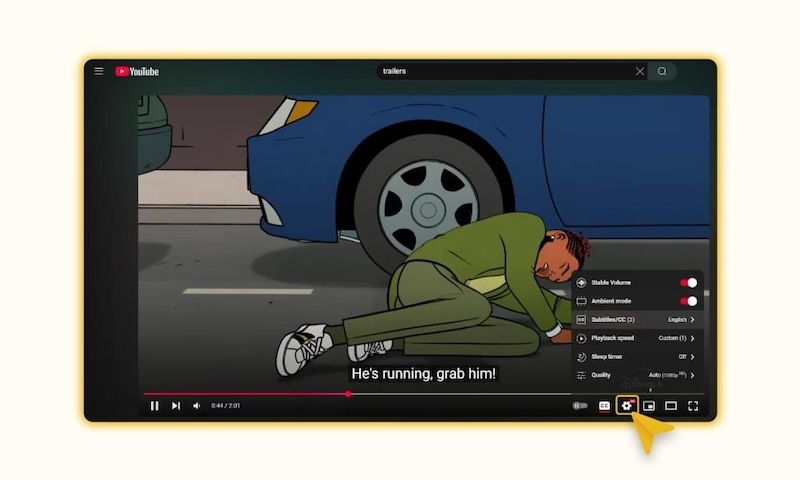
- YouTube 영상 플레이어가 열립니다. YouTube 영상 플레이어 컨트롤에서 “자막/CC” 버튼을 클릭하면 실시간 자막이 화면에 표시됩니다.
-
영상 자막을 다른 언어로 번역하려면 “설정” 옵션을 클릭합니다. “자막/CC” 옵션을 선택하고 원하는 언어를 지정하세요. YouTube가 몇 초 만에 영상을 원하는 언어로 자동 번역합니다.

YouTube 앱에서도 자동 번역이 가능한가요? 네, YouTube 모바일 앱에서도 자동 번역 기능을 지원합니다. “CC” 옵션을 선택하여 자막을 활성화하기만 하면 됩니다.
파트 3: 방법 2: 브라우저 확장 프로그램을 사용하여 YouTube 자동 번역하기
Google Chrome은 영상을 원하는 언어로 즉시 번역할 수 있는 다양한 YouTube 자동 번역 확장 프로그램을 제공합니다. Live Voice Translation & Transcription은 영어, 중국어, 러시아어, 튀르키예어, 프랑스어 등 다국어로 영상을 번역할 수 있도록 도와주는 인기 Chrome 확장 프로그램 중 하나입니다. 이 확장 프로그램의 사용 방법은 다음과 같습니다.
- Live Voice Translation & Transcription 확장 프로그램 페이지를 방문하여 “Chrome에 추가” 옵션을 클릭합니다. “확장 프로그램 추가”를 클릭하면 즉시 사용할 수 있습니다.
- 다음으로 YouTube를 열고 번역할 영상을 재생합니다. 브라우저 툴바에 있는 “확장 프로그램” 아이콘을 클릭한 후 “Live Voice Translation & Transcription”을 선택합니다.
- 원본 언어를 선택하거나 여러 언어가 사용되는 경우 “자동 감지(Auto Detect)” 기능을 활성화합니다. 그다음 “실시간 번역(Live Translation)”을 켜고 대상 언어를 선택하세요.
- 몇 초 만에 YouTube 영상이 대상 언어로 번역됩니다. 자막을 저장하려면 “대시보드에 파일 저장(Save File to Dashboard)”을 클릭하면 .srt 파일로 다운로드할 수 있습니다.
파트 4: 방법 3: 서드파티 도구로 YouTube 자동 번역하기 (추천)
YouTube에 기본 자동 번역 기능이 내장되어 있는데 굳이 서드파티 도구를 사용해야 하는지 의문이 들 수 있습니다. 이유는 간단합니다. HitPaw Edimakor와 같은 도구를 사용하면 YouTube 영상을 135개 이상의 언어로 번역할 수 있어 원하는 언어로 훨씬 쉽게 변환할 수 있기 때문입니다. HitPaw Edimakor의 가장 큰 장점은 고급 영상 편집 및 자막 사용자 지정 기능을 제공하여 요구사항에 맞춰 자막을 자유롭게 꾸밀 수 있다는 점입니다. 사용자는 영상에 맞춰 자막의 색상, 글꼴, 스타일, 위치 및 전체적인 디자인을 손쉽게 수정할 수 있습니다. 또한 사용자 친화적인 인터페이스와 AI 기반 기능을 통해 영상 편집 경험이 부족한 사용자도 번역 작업을 간단하게 완료할 수 있습니다.
HitPaw Edimakor의 주요 기능
- AI 영상 번역: HitPaw Edimakor를 사용하면 별도의 수동 작업 없이 영상을 자동으로 번역할 수 있습니다. 영상을 업로드하고 대상 언어를 선택하기만 하면 HitPaw Edimakor가 나머지 작업을 알아서 처리합니다.
- 다국어 지원: 이 프로그램은 영어, 중국어, 러시아어, 튀르키예어, 이탈리아어, 스페인어, 프랑스어, 네덜란드어, 우르두어, 한국어, 태국어, 페르시아어, 소말리어, 벵골어, 타밀어, 말레이어, 필리핀어 등을 포함한 135개 이상의 언어를 지원합니다.
- 고급 사용자 지정 기능: HitPaw Edimakor는 사용자가 필요에 맞게 YouTube 영상 자막을 디자인할 수 있도록 고급 사용자 지정 기능을 제공합니다. 색상, 글꼴, 크기, 스타일, 정렬 및 위치를 자유롭게 변경할 수 있습니다.
- 다양한 AI 음성: 이 도구의 가장 큰 특징 중 하나는 다양한 AI 음성을 제공하여 사용자가 다양한 언어로 자연스러운 음성 해설을 통해 영상을 번역할 수 있다는 점입니다.
- 직관적인 인터페이스: 이 프로그램은 사용하기 쉬운 인터페이스를 제공하여 비전문가 및 초보 사용자에게 이상적입니다. 사용자는 전문 번역가를 고용하거나 전문가의 도움, 편집 경험 없이도 영상을 번역할 수 있습니다.


HitPaw Edimakor를 사용하여 YouTube 영상 번역하는 방법
사용자는 몇 번의 클릭만으로 YouTube용 영상을 번역할 수 있습니다. 아래 설명에 따라 번역 방법을 알아보세요:
단계 1: 영상 번역기 실행
HitPaw Edimakor 공식 사이트를 방문하여 PC에 최신 버전의 프로그램을 다운로드하세요. 설치 후 실행한 다음 왼쪽 패널에서 "프로젝트 생성" 옵션을 선택합니다. 화면에 다양한 AI 도구가 나타나면 "영상 번역기"를 선택하세요.
단계 2: 자막 번역 및 영상 더빙
"가져오기" 버튼을 클릭하고 번역할 영상을 선택합니다. 원본 언어에서 "자동 감지"를 선택하고 번역 언어에서 원하는 언어를 선택하세요. HitPaw Edimakor가 자동으로 영상을 선택한 언어로 번역합니다.
단계 3: 번역된 자막 맞춤 설정
자막 섹션에 번역된 자막이 표시됩니다. 요구 사항에 맞게 자막을 맞춤 설정하세요. 글꼴, 스타일, 색상, 크기 등을 편집할 수 있습니다.
단계 4: 자막 파일 내보내기
번역 과정이 완료되면 "내보내기" 버튼을 클릭하세요. SRT, ASS, ATT, TXT 등 다양한 형식으로 원본 자막과 번역된 자막을 별도로 다운로드할 수 있습니다.
마무리
YouTube의 자동 번역은 하나의 트렌드가 되었습니다. 2026년에는 시청자들이 자신이 선호하는 언어로 영상을 즐기기를 원하지만, 해당 언어로 제작된 고품질 콘텐츠를 항상 찾을 수 있는 것은 아닙니다. 자동 번역은 번역된 자막을 제공함으로써 해외 콘텐츠에 대한 접근성을 높여줍니다. HitPaw Edimakor는 사용자가 영어, 프랑스어, 튀르키예어, 중국어를 포함한 135개 이상의 언어로 영상을 번역할 수 있도록 지원하는 뛰어난 AI 비디오 편집기입니다. 또한 직관적인 인터페이스를 제공하여 비전문가 및 초보 사용자에게 매우 적합합니다.
댓글 남기기
게시물에 대한 리뷰 작성하세요.