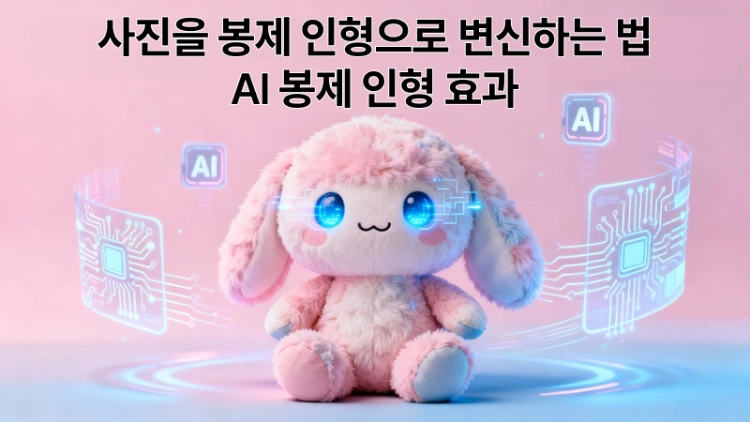
요즘 가장 귀엽고 인기 있는 AI 트렌드 중 하나는 바로 AI 봉제 인형(플러시 토이) 효과입니다. 이 효과는 일반 사진을 부드러운 실 인형부터 폭신한 젤리캣(Jellycat) 스타일 인형까지, 사랑스러운 봉제 인형 이미지로 바꿔줍니다. 이제 누구나 무료 AI 도구와 간단한 지시어만으로 몇 분 만에 인형 스타일의 사진과 영상을 만들 수 있습니다.
파트 1: AI 봉제 인형 효과(Jellycat AI 필터)란?
AI 봉제 인형 효과에 가장 적합한 AI를 알아보기 전에, 먼저 이 필터가 무엇인지부터 살펴보겠습니다.
1 AI 봉제 인형 효과와 Jellycat AI 필터란?
AI 봉제 인형 효과는 인공지능을 이용해 실제 사진을 부드럽고 폭신한 인형 스타일로 재구성해 주는 기능입니다. AI는 얼굴 특징, 질감, 조명을 다시 만들어 봉제 인형, 테디베어 또는 젤리캣 스타일 캐릭터처럼 보이게 합니다.
Jellycat AI 필터는 사람이나 사물을 부드러운 인형 같은 모습으로 바꿔주는 재미있는 사진 효과입니다. Jellycat AI 생성기를 사용하면 실제처럼 귀여운 봉제 인형 질감을 이미지에 적용할 수 있습니다.
2 봉제 인형 필터가 인기 있는 이유
- 틱톡과 인스타그램에서의 폭발적인 바이럴 확산
- 부드러운 인형이 주는 감성적 매력
- 가족 친화적이고 안전한 비주얼
- 프로필 사진이나 릴스로 쉽게 공유 가능
파트 2: 나 자신을 봉제 인형으로 만드는 방법
이제 개념을 이해했으니, 본격적으로 즐거운 단계로 넘어가 보겠습니다. 간단한 도구만으로도 AI 봉제 인형 효과를 쉽게 사용할 수 있습니다.
사진에서 나를 봉제 인형으로 바꾸기
아래는 Edimakor 이미지 효과를 사용해 사진을 봉제 인형 스타일로 바꾸는 방법입니다.
1 단계: Edimakor 열기
기기에서 HitPaw Edimakor를 실행합니다. 프로그램이 열리면 아래로 스크롤하여 AI 이미지 효과와 Nano Banana 섹션으로 이동한 후, 봉제 인형 필터를 선택하고 마우스를 올려 시작합니다.



2 단계: 사진 업로드
가운데 박스를 클릭해 봉제 인형으로 바꾸고 싶은 사진을 업로드합니다.
3 단계: 프롬프트로 질감 커스터마이징
이미지를 업로드한 후 프롬프트 입력란으로 이동합니다. 여기서 부드러운 천 질감, 폭신한 디테일, Jellycat 스타일 등 추가 효과를 설정할 수 있습니다. 해상도와 화면 비율도 필요에 맞게 조정할 수 있습니다.
4 단계: 생성 및 내보내기
생성 버튼을 눌러 AI가 이미지를 처리하도록 합니다. 완료되면 결과가 나의 창착물에 나타납니다. 타임라인에 추가하고 미리 본 뒤, 내보내기 버튼을 눌러 저장합니다.
반려동물을 귀여운 봉제 인형 영상으로 만들기
Edimakor를 이용해 반려동물을 봉제 인형 스타일로 바꾸는 방법은 다음과 같습니다.
1 단계: 새 프로젝트 열기
Edimakor를 실행하고 홈 화면에서 새 프로젝트를 선택합니다.
2 단계: AI 비디오 효과에서 인형 변신 선택
AI 비디오 효과 → 스타일 카테고리로 이동해 인형 변신을 선택합니다. 이 효과는 반려동물을 부드러운 인형처럼 만들어 줍니다.
3 단계: 반려동물 사진 업로드 및 설정 조정
사진을 업로드한 후 해상도와 영상 길이를 프로젝트에 맞게 조정합니다.
4 단계: 생성 및 영상 저장
생성 버튼을 눌러 AI 처리를 시작합니다. 완료되면 미리 보고 내보내기 버튼으로 최종 영상을 저장합니다.
파트 3: 최고의 AI 봉제 인형 프롬프트 작성법
이 단계에서는 프롬프트의 품질이 매우 중요합니다. 문장이 좋을수록 더 사실적이고 귀여운 결과를 얻을 수 있습니다.
스타일별 예시 프롬프트
뜨개질 인형 스타일
귀여운 뜨개질 봉제 인형, 부드러운 실 질감, 보이는 스티치, 둥근 몸체, 파스텔 색상, 스튜디오 조명, 높은 디테일, 카와이 스타일 (영어 프롬프트: Cute knitted plush toy, soft yarn texture, visible stitches, rounded body, pastel colors, studio lighting, great detail, kawaii plush style).
벨벳 인형 스타일
아주 부드러운 벨벳 봉제 인형, 매끄러운 천 표면, Jellycat 스타일 디자인, 폭신한 가장자리, 부드러운 그림자, 아늑한 분위기 (영어 프롬프트: Ultra-soft velvet plush toy, smooth fabric surface, Jellycat-inspired design, fluffy edges, gentle shadows, cozy aesthetic).
치비 인형 스타일
머리가 큰 치비 스타일 인형, 작은 팔다리, 솜 같은 질감, 부드러운 조명, 귀여운 표정 (영어 프롬프트: Chibi plush doll with oversized head, tiny limbs, fluffy cotton texture, soft lighting, and adorable facial expression).
Edimakor로 AI 프롬프트 생성하기
완벽한 AI 봉제 인형 프롬프트를 만들기 위해 Edimakor를 사용하는 단계를 살펴봅시다:
1 단계 : Edimakor를 열고 도구 박스로 이동한 후, 아무 AI 이미지 도구나 선택해 프롬프트 생성기에 접근합니다.
2 단계: 프롬프트 입력란 아래에 있는 프롬프트 생성기 버튼을 클릭합니다. 텍스트 또는 이미지를 선택할 수 있습니다.
3 단계: 이미지를 선택하면 Edimakor가 자동으로 해당 이미지를 설명하는 프롬프트를 생성합니다. 텍스트를 선택하면 간단한 아이디어만 입력해도 AI가 상세한 프롬프트를 만들어 줍니다.
파트 4: 온라인에서 봉제 인형 필터 사용하기
브라우저 기반 도구를 선호한다면, 다운로드 없이도 봉제 인형 필터를 사용할 수 있는 플랫폼이 있습니다. Komiko AI를 예로 들어보겠습니다.
1 단계: Komiko AI 접속
브라우저에서 Komiko AI 봉제 인형 생성기를 검색해 엽니다. 기본적으로 봉제 인형 템플릿이 선택되어 있습니다.
2 단계: 이미지 업로드
Upload your photo 버튼을 눌러 필터를 적용할 이미지를 선택합니다. 선명한 사진일수록 결과가 좋습니다.
3 단계: 결과 다운로드
공개 또는 비공개를 선택한 후 Convert 버튼을 누르면 몇 초 안에 생성됩니다. 생성된 이미지는 복사, 다운로드, 삭제, 텍스트 추가가 가능합니다.
파트 5: TikTok에서 봉제 인형 필터 사용하기
TikTok은 기본 AI 효과와 외부 연동을 통해 봉제 인형 트렌드를 크게 확산시켰습니다.
1 단계: TikTok 열기
휴대폰에서 TikTok을 열고 최신 버전인지 확인합니다.
2 단계: Plushie 필터 검색
검색창에 Plushie filter를 입력하고 Plushie Love Vibes 필터를 선택합니다. 이미지를 선택하면 필터가 적용됩니다.
3 단계: 저장 및 업로드
결과를 미리 보고 편집한 뒤, TikTok에 업로드하거나 초안으로 저장하거나 갤러리에 저장할 수 있습니다.
결론
AI 봉제 인형 효과는 감성, 향수, 그리고 정교한 AI 이미지를 결합한 창의적인 트렌드로 자리 잡았습니다. 나 자신이나 반려동물, 혹은 바이럴 TikTok 콘텐츠 제작까지 모두 손쉽게 활용할 수 있습니다. 종합 AI 크리에이티브 도구인 HitPaw Edimakor(비디오 편집기)는 애니메이션 영상, AI 프롬프트, 이미지→영상 변환, 봉제 인형 이미지 생성 등 최신 AI 트렌드를 전문적으로 따라갈 수 있는 모든 기능을 제공합니다.
댓글 남기기
게시물에 대한 리뷰 작성하세요.