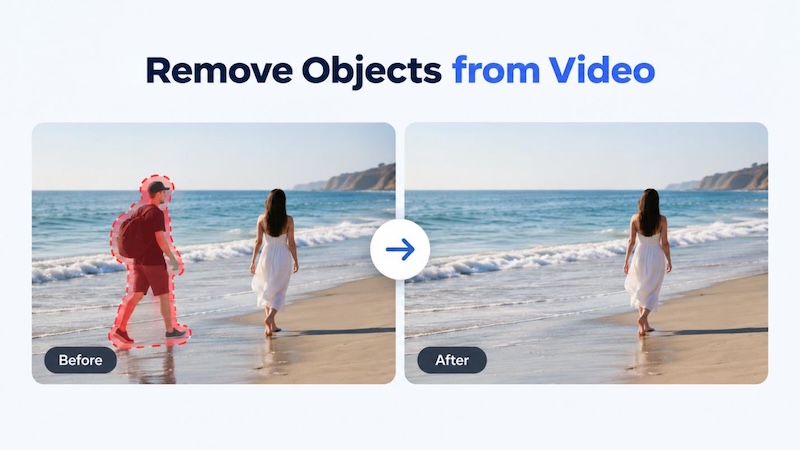
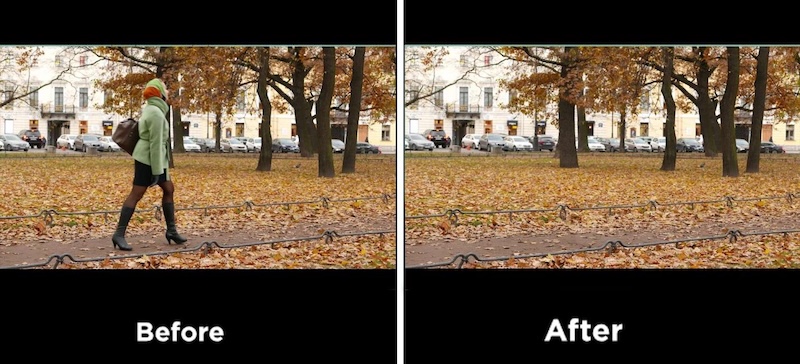
당신은 완벽한 장면을 구성했습니다. 조명도 적절했고, 피사체도 잘 표현되었죠 — 그런데 편집 과정에서 티셔츠에 있는 브랜드 로고, 배경을 지나가는 낯선 사람, 혹은 주요 피사체를 방해하는 원치 않는 객체를 발견하게 됩니다. 전체 영상을 다시 촬영하는 대신, AI 기반 객체 제거 도구를 사용하면 몇 단계만으로 영상의 불필요한 요소를 깔끔하게 제거할 수 있습니다. 이 가이드에서는 AI 영상 객체 제거가 어떻게 작동하는지 설명하고, 최고의 도구들도 소개합니다. 자연스러운 영상 상태를 유지하면서 원치 않는 객체를 제거하는 방법을 배우게 될 것입니다.
1단계: AI 영상 객체 제거란 무엇인가요?

AI 영상 객체 제거는 인공지능을 활용하여 영상에서 원치 않는 요소를 감지하고 영상 품질을 손상시키지 않고 지우는 기술입니다. 사람, 로고, 텍스트, 표지판, 전선 또는 기타 방해 요소와 같은 객체를 자동으로 식별하여 장면에서 제거할 수 있습니다. 매 프레임을 수동으로 편집하는 대신 AI가 주변 영역을 분석하고 배경을 재구성하여 제거된 객체가 덜 눈에 띄도록 만듭니다. 이 기술은 특히 초보자와 콘텐츠 제작자에게 시간 절약과 편집 과정을 단순화하는 데 도움이 됩니다. 대부분의 AI 객체 제거 도구는 움직이는 원치 않는 요소도 추적할 수 있습니다. 객체가 선택되면 AI가 여러 프레임에 걸쳐 위치를 따라가며 제거 효과를 적용합니다. 이로 인해 전통적인 편집 방법보다 훨씬 빠른 작업이 가능합니다.
2단계: AI로 영상에서 어떤 객체를 제거할 수 있나요?
AI 기반 영상 객체 제거 도구는 영상에서 다양한 원치 않는 요소를 제거할 수 있습니다. 다음은 AI 기술을 사용하여 영상에서 제거할 수 있는 가장 일반적인 객체들입니다:
- 객체 및 소품: 사용자는 영상 AI에서 원치 않는 가구, 가방, 표지판, 상자, 차량, 장비 또는 배경의 기타 방해 요소를 제거할 수 있습니다.
- 사람: AI 객체 제거 기술의 도움으로, 프레임에 들어온 낯선 사람, 스태프, 배경의 보행자 또는 기타 원치 않는 사람들을 쉽게 제거할 수 있습니다.
- 워터마크: 영상 워터마크는 영상 출력 시 내보내기 과정에서 영구적으로 삽입된 눈에 띄는 로고, 텍스트 또는 그래픽 오버레이입니다. 객체 제거 도구는 영상 품질을 손상시키지 않고 이러한 유형의 워터마크를 쉽게 제거할 수 있습니다.
- 마이크 및 붐 폴: 이 도구들은 눈에 보이는 마이크, 붐 폴, 마이크 스탠드 등을 제거하는 데도 도움을 줍니다. 이는 인터뷰, 영화 제작, 비하인드 신 영상 및 전문 촬영에 특히 유용합니다.
3단계: AI 영상 객체 제거는 어떻게 작동하나요?
AI 영상 객체 제거는 머신러닝을 활용하여 영상 프레임에서 불필요한 요소를 감지하고 지우면서 배경의 일관성과 구성을 유지합니다. 작동 방식은 다음과 같습니다:
- 영상 업로드: 과정을 시작하려면 먼저 편집하려는 영상을 AI 기반 객체 제거 도구에 업로드하세요. 대부분의 도구는 MP4, MOV, AVI 등 인기 있는 영상 형식을 지원합니다.
- 원치 않는 객체 선택: 다음으로 마스킹 도구를 사용해 영상에서 제거할 객체를 선택합니다. 사람, 로고, 텍스트, 장비, 워터마크 등 다양한 요소를 선택할 수 있습니다.
- 객체 제거: 객체가 식별되면 AI가 영상을 편집하여 제거합니다. 프레임 보간을 사용해 원본과 재구성된 영역 사이의 움직임을 부드럽게 하고 영상 흐름을 일관되게 유지합니다.
- 미리보기 및 편집: 처리 후 결과를 확인하기 위해 영상을 미리 봅니다. 내장 편집기를 사용해 영상을 맞춤 설정하고 결과에 만족하면 “다운로드” 버튼을 클릭해 MP4 형식으로 영상을 내보내세요.
4단계: AI로 영상에서 객체를 제거하는 최고의 도구
AI 영상 객체 제거에 대해 모두 배웠다면, 이제 원치 않는 객체를 빠르고 쉽게 제거할 수 있는 도구를 알아봅시다. 아래는 최고의 AI 객체 제거 도구 2가지를 소개합니다:
1 HitPaw Edimakor
원본 품질을 손상시키지 않고 영상에서 원치 않는 객체, 로고, 텍스트를 제거하고 싶다면 HitPaw Edimakor가 최선의 선택입니다. 이 프로그램은 제거할 객체를 자동으로 감지하고 배경을 자연스럽게 채워 더 깔끔하고 완성도 높은 결과를 만듭니다. 개별 프레임을 수동으로 편집하는 대신 사용자는 원치 않는 영역을 선택하고 AI가 제거 과정을 처리하도록 할 수 있습니다. 단순히 영상을 HitPaw Edimakor에 업로드하고 간단한 프롬프트로 제거할 대상을 설명하세요. AI가 설명을 기반으로 대상을 인식하고 영상에서 제거하여 작업을 더 빠르고 쉽게 만듭니다.
HitPaw Edimakor의 주요 기능
- AI 객체 제거: HitPaw Edimakor는 AI 기술을 사용해 영상에서 원치 않는 객체, 사람, 로고, 텍스트 등을 감지하고 제거합니다. 영상을 업로드하고 제거할 대상을 설명한 후 “Remove” 버튼을 클릭
- Remove Multiple Objects: With the help of this tool, users can remove multiple unwanted elements with a single click. This can be useful when a scene contains several distractions, such as people, logos, signs, wires, and more.
- Rebuild Background Naturally: Once the unwanted element disappears from the video, HitPaw Edimakor intelligently reconstructs the affected area using surrounding visual details. It analyzes the nearby textures, color, patterns, and background elements to create a seamless result.
- Compatibility: HitPaw Edimakor works seamlessly with multiple devices, including Windows and macOS. The program supports all Windows versions, including XP, Vista, 7, 8, 8.1, 10, and 11.
- 직관적인 인터페이스: 이 도구의 뛰어난 기능 중 하나는 직관적인 인터페이스를 제공하여 비전문가와 초보자도 편집 경험 없이 동영상에서 객체를 제거할 수 있다는 점입니다.


2 CapCut
CapCut은 웹 기반 AI 영상 편집기로 객체 제거 기능도 제공합니다. 원하지 않는 항목을 브러시 도구로 칠하면 AI가 추적하여 사라지게 합니다. 이 도구는 복잡한 편집 기술 없이 영상에서 방해가 되는 사람, 객체, 텍스트를 제거하는 데 유용합니다. 이 도구의 가장 좋은 점 중 하나는 간단한 인터페이스를 제공하여 기술적 전문 지식 없이도 영상에서 원하지 않는 객체를 제거할 수 있다는 것입니다. 객체 제거 외에도 CapCut은 클립 자르기, 효과 추가, 전환 적용 등 다양한 영상 편집 기능을 제공합니다.
주요 기능
- CapCut은 AI 기반 기술을 사용하여 최소한의 노력으로 영상에서 원하지 않는 사람, 객체, 텍스트 및 로고를 제거합니다.
- 사용자는 제거하려는 영역을 표시하기 위해 원하지 않는 요소를 브러시로 간단히 칠할 수 있어 초보자도 쉽게 사용할 수 있습니다.
- 이 프로그램은 고급 AI 영상 편집 기능을 제공하여 사용자가 영상을 자르고, 분할하고, 효과 및 필터를 추가할 수 있습니다.
- 웹 기반 도구로서 소프트웨어 다운로드나 설치가 필요 없으며, Android, iOS, Windows, macOS에서 작동합니다.
최종 생각
AI 영상 객체 제거는 원하지 않는 사람, 객체, 로고, 텍스트 및 기타 방해 요소를 제거하여 영상을 정리하는 작업을 수시간 들이지 않고도 쉽게 만들어줍니다. 최상의 결과를 위해 정확하고 고품질 객체 제거를 제공하는 AI 영상 편집기를 선택하세요. HitPaw Edimakor와 같은 도구가 이 과정을 더 빠르고 쉽게 만듭니다.
댓글 남기기
게시물에 대한 리뷰 작성하세요.