
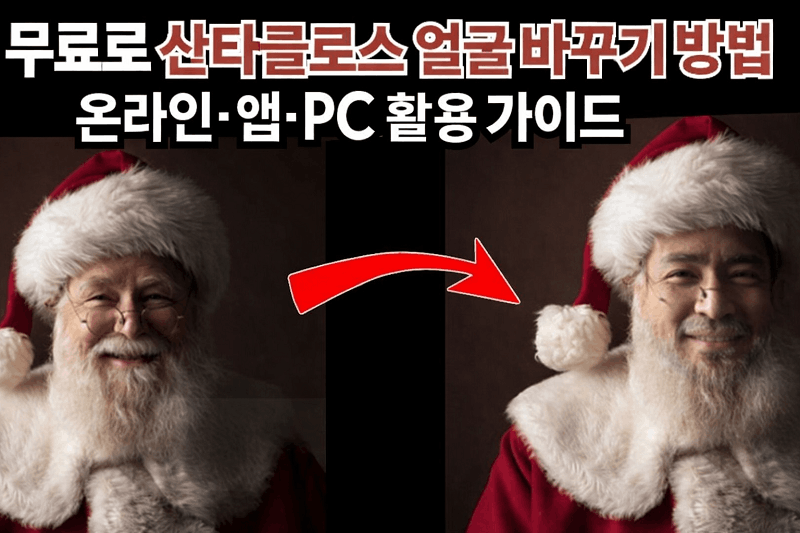
최신 AI 편집 기술 덕분에 산타 클로스로 변신하는 것이 그 어느 때보다 쉬워졌습니다. 무료 컴퓨터 편집기, 스마트폰 앱, 또는 온라인 플랫폼을 사용하면 사진 속 자신의 얼굴을 산타 얼굴로 빠르게 바꿀 수 있습니다. 누구나 몇 분 만에 사실적인 산타 얼굴 만들기, 산타 얼굴 스왑, 산타 얼굴 바꾸기 등을 완성하여 SNS 게시물, 장난, 크리스마스 인사 등 다양한 용도로 활용할 수 있습니다.
파트1: 산타 얼굴 스왑하는 방법
최신 AI 기술 덕분에 산타 얼굴 스왑이 매우 간단해졌습니다. 사진을 업로드하고 산타 얼굴 효과를 적용하면 몇 초 만에 크리스마스 분위기의 이미지를 얻을 수 있습니다.
사진에서 산타 얼굴 스왑하는 방법
1 단계: 고화질 산타 이미지 찾기
가장 정확한 결과를 위해 선명하고 고해상도의 산타 클로스 이미지를 선택하세요. AI는 선명한 이미지를 통해 얼굴 특징을 자연스럽게 합성하고 사실적인 산타 얼굴 만들기를 제공합니다. 다음으로 Edimakor 페이스 스왑 AI 를 다운로드하세요.


2 단계: 사진 업로드
Edimakor에서 얼굴 스왑 기능을 클릭하고, 왼쪽 메뉴에서 사진 열기를 선택하세요. 최종 크리스마스 사진에서 산타 얼굴로 교체하려면 기기에서 사진을 찾아 업로드합니다.

3 단계: AI 얼굴 스왑 기능 사용
기능 안으로 들어간 후 AI가 식별할 얼굴을 선택하세요. 사실적인 변신을 위해 산타 이미지를 기본 템플릿으로 선택하고, 업로드한 사진을 교체할 얼굴로 지정합니다.
4 단계: 최종 이미지/영상 생성
생성 버튼을 클릭하여 처리 과정을 시작하세요. 생성 영역으로 이동하면 AI가 얼굴을 자동으로 합성하여 새로운 산타 테마 이미지를 만들어 줍니다.
5 단계: 최종 영상 보내보기
결과를 확인한 후 우측 상단에서 최종 이미지 또는 영상을 내보내세요. 해상도를 조정하고 저장 위치를 선택한 뒤 친구 및 가족과 공유할 수 있도록 다운로드합니다.
영상에서 산타 얼굴 스왑하는 방법
1 단계: Edimakor 실행하기
공식 Edimakor 웹사이트에서 프로그램을 다운로드하고 설치 후 실행하세요. 계정이 없으면 회원가입 후 모든 기능을 활용하여 산타 얼굴 스왑 프로젝트를 시작할 수 있습니다.
2 단계: AI 얼굴 스왑 기능 사용
Edimakor에서 얼굴 스왑 기능을 클릭한 후 왼쪽 패널에서 영상 옵션을 선택하세요. 영상 파일을 업로드하면 AI가 처리하여 얼굴을 산타 클로스로 변환합니다.
3 단계: 영상 편집하기
얼굴 스왑 기능에서 교체할 새로운 얼굴을 선택하세요. 제출한 영상에서 원래 얼굴을 대체할 산타 이미지 또는 영상 참조를 선택해 AI가 판단하도록 합니다.
4 단계: 최종 영상 생성
생성 버튼을 클릭하여 처리 과정을 시작하세요. 생성 영역으로 이동해 AI가 새로운 산타 얼굴을 영상 전체 장면에 자연스럽게 합성할 때까지 잠시 기다립니다.
5 단계: 완성 영상 다운로드
최종 미리보기가 준비되면 우측 상단에서 변환된 영상을 내보내세요. 해상도를 조정하고 저장 위치를 선택한 후, 크리스마스 테마의 산타 얼굴 스왑 영상을 다운로드하여 공유합니다.
파트2: 온라인에서 산타 얼굴 스왑하는 방법
설치 없이 바로 산타 얼굴을 바꾸고 싶다면, 무료 온라인 산타 얼굴 스왑 도구를 사용하면 쉽고 빠르게 얼굴 변환이 가능합니다. 사진을 업로드하고 산타 템플릿을 적용하면 브라우저 안에서 몇 분 만에 재미있고 크리스마스 분위기가 나는 결과물을 얻을 수 있습니다.
단계 1: 플랫폼 방문 및 로그인
브라우저를 열고 FaceHub 웹사이트에 접속한 뒤 기존 계정으로 로그인하세요. 처음 이용하는 경우 Google, Apple, Facebook, X 등 소셜 로그인을 사용하거나 빠르게 계정을 생성할 수 있습니다.
단계 2: AI 이미지 도구 접근
AI 도구 메뉴로 이동하여 이미지 생성 섹션을 선택하세요. 페이지가 로드되면 메인 에디터를 실행하는 버튼을 눌러 산타 얼굴 스왑 작업을 시작합니다.
단계 3: 사진 업로드
온라인 산타 얼굴 스왑 도구에서 이미지 업로드 옵션을 선택하세요. 시스템이 편집을 준비할 수 있도록, 산타 얼굴로 변경할 사진을 선택하여 업로드합니다.
단계 4: 교체할 얼굴 선택 및 적용
에디터에 이미지가 나타나면 라이브러리에서 산타 얼굴을 선택하거나 본인의 참조 이미지를 추가하세요. 그 다음 AI가 얼굴 교체 작업을 자동으로 진행하도록 합니다.
단계 5: 완성된 산타 사진 저장
새로운 산타 얼굴이 적용된 수정된 사진이 몇 초 내에 나타납니다. 결과를 확인한 뒤, 파일을 컴퓨터에 저장하여 크리스마스 인사, 카드, 소셜 미디어 게시물 등에서 활용하세요.
파트3: 모바일에서 산타 얼굴 스왑하는 방법
Reface 모바일 앱을 사용하면 스마트폰에서 바로 산타 얼굴을 바꿀 수 있어 최고의 모바일 얼굴 변환 도구입니다. 컴퓨터나 편집 지식 없이도 영상을 가져와 얼굴을 교체하고, 결과를 수정한 뒤 바로 내보낼 수 있습니다.
단계 1: Reface 실행 및 새 프로젝트 시작
깨끗한 타임라인에서 작업을 시작하려면 Reface 모바일 앱을 설치하고 실행한 뒤 새 프로젝트를 선택하세요. 이 기능을 통해 간단하고 모바일 친화적인 컨트롤로 사진과 영상을 업로드하여 산타 얼굴 스왑 작업을 진행할 수 있습니다.
단계 2: 교체 요소 기능 접근
스톡 미디어 섹션으로 이동하여 AI 미디어 탭을 엽니다. 이미지 영상 생성 옵션에서 영상 요소 방식을 선택하세요. 여기서 교체 요소 도구를 사용하면 모바일에서 바로 AI 기능으로 얼굴을 바꿀 수 있습니다.
단계 3: 산타 영상과 사진 가져오기
얼굴을 바꾸고 싶은 산타 영상을 업로드한 후, 자신의 사진을 추가합니다. 영상에서 얼굴 영역을 선택한 뒤, 요소 추가 기능을 사용해 얼굴 위치를 정확히 조정하고 선택을 완료합니다.
단계 4: 결과 생성 및 수정
생성 버튼을 눌러 몇 초간 기다리면, 화면에 생성된 결과가 표시됩니다. 필요에 따라 결과물을 편집해 퀄리티를 높일 수 있습니다.
단계 5: 얼굴 스왑 영상 내보내기 및 저장
결과가 만족스러우면 내보내기를 선택하세요. 생성된 산타 얼굴 영상을 소셜 미디어에 바로 업로드하거나 기기에 로컬 저장할 수 있습니다. 파일 형식, 저장 위치, 영상 해상도를 선택한 후 내보내기를 완료하여 친구 및 가족과 공유하세요.
결론
2026년 산타 얼굴 스왑을 가장 쉽게 하고 싶다면 HitPaw Edimakor (동영상 편집기) 가 최고의 선택입니다. 빠른 처리 속도, 사용자 친화적인 설정, 자동 AI 얼굴 교체 기능을 제공하여 사진을 업로드하고 산타 필터를 적용하면 고퀄리티 이미지 결과물을 얻을 수 있습니다.
댓글 남기기
게시물에 대한 리뷰 작성하세요.



