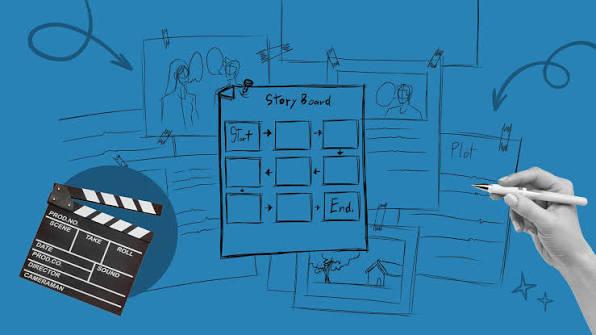
스토리보드는 스크립트와 완성된 영상 사이를 연결하는 다리입니다. 각 장면을 시각화하고, 샷을 구성하며, 제작이 시작되기 전에 스토리가 어떻게 전개될지 계획하는 데 도움이 됩니다. 스토리보드를 영상으로 전환하면 편집 및 제작 과정을 더욱 체계적으로 진행할 수 있으며, 특히 전문적인 영상 제작 경험이 없는 초보자에게 유용합니다. AI 영상 도구의 도움으로 이제 사용자는 스토리보드 아이디어를 더욱 쉽게 매력적인 영상으로 만들 수 있습니다. 이 가이드에서는 장면 준비부터 보이스오버, 음악 및 전환 효과 추가까지 스토리보드를 영상으로 전환하는 방법을 설명합니다. 반드시 이 가이드를 끝까지 읽어 보세요.
파트 1: AI 스토리보드란?

AI 스토리보드는 인공지능의 도움으로 제작되거나 향상된 영상의 시각적 계획입니다. 모든 장면을 수동으로 디자인하는 대신, 사용자는 스크립트, 스토리 아이디어 또는 텍스트 프롬프트를 제공할 수 있으며, AI 도구는 장면 설명, 시각 요소, 캐릭터, 카메라 앵글 및 샷 시퀀스를 생성할 수 있습니다. 이를 통해 제작자는 실제 영상 제작 과정으로 넘어가기 전에 자신의 아이디어를 시각화할 수 있습니다. AI 스토리보드는 편집이 시작되기 전에 장면을 구성하고 누락된 세부 정보를 파악하는 데에도 도움이 됩니다. 소셜 미디어 영상, 광고, 단편 영화, 프레젠테이션, 튜토리얼 등을 제작하는 데 유용합니다.
파트 2: 2026년 스토리보드를 AI 동영상으로 변환하는 방법
스토리보드를 영상으로 전환하는 방법은 무엇일까요? AI 영상을 제작하는 핵심은 반드시 더 상세한 영상 프롬프트를 작성하는 데 있지 않습니다. 작업 흐름은 캐릭터의 일관성을 유지하는 캐릭터 시트, 전체 시퀀스를 구성하는 스토리보드, 그리고 영상 프롬프트라는 세 가지 요소로 이루어집니다. 아래의 단계별 지침을 따르세요.
단계 1: 캐릭터 시트 만들기
고품질의 매력적인 스토리보드를 만드는 데 가장 필수적인 요소 중 하나는 캐릭터입니다. 개별 장면을 만들기 전에 각 캐릭터가 영상 전반에서 어떻게 보이고 행동해야 하는지 정의하는 것이 중요합니다. 캐릭터 시트에는 외모, 의상, 헤어스타일, 얼굴 특징, 나이, 체형 및 표정과 같은 세부 정보가 포함됩니다. 다음으로 캐릭터 생성기로 이동하여 참조 이미지를 업로드하세요. 그런 다음 아래의 캐릭터 시트를 붙여넣고 매력적인 캐릭터를 생성하세요.
단계 2: 스토리보드 시트 만들기
스토리보드용 캐릭터를 만든 후 다음 단계는 영상 아이디어를 스토리보드로 전환하는 것입니다. 먼저 영상의 제목을 만들고 스토리보드 작업을 시작하세요. 30초 영상의 경우, 패널당 약 2초로 구성된 15패널 스토리보드를 사용했습니다. 각 패널은 특정 순간 또는 샷을 나타내야 하며, 장면 설명, 캐릭터 동작, 대사, 카메라 앵글, 움직임, 배경 및 시각 요소와 같은 중요한 세부 정보를 포함해야 합니다. 필요한 경우 전환 효과, 음향 효과, 배경 음악 및 보이스오버 지침도 언급할 수 있습니다.
단계 3: 스토리보드를 동영상으로 변환하기
이제 마지막 단계인 스토리보드를 영상으로 전환할 차례입니다. 이 작업에는 전문적인 AI 스토리보드 생성기를 선택하세요. 도구를 실행하고 스토리보드 패널, 캐릭터 참조 자료 또는 기타 시각 자료를 업로드하세요. 도구가 텍스트 프롬프트를 지원한다면 각 장면을 명확하게 설명하고 캐릭터 동작, 카메라 움직임, 배경 및 전환 효과와 같은 세부 정보를 포함하세요.
다음으로 스토리보드 패널을 올바른 순서로 배열하고, 스토리보드에 따라 각 장면의 길이를 조정하세요. 또한 보이스오버, 배경 음악, 음향 효과, 자막 및 전환 효과를 추가하여 영상을 더욱 매력적으로 만드세요. 마지막으로 완성된 영상을 검토하고 필요한 부분을 조정한 후 원하는 해상도와 형식으로 내보내세요.
파트 3: 스토리보드를 동영상으로 변환하는 최고의 AI 도구
2026년에는 스토리보드를 매력적인 영상으로 전환할 수 있는 여러 스토리보드 생성기를 사용할 수 있습니다. 하지만 그중 최고는 HitPaw Edimakor입니다. AI 스토리-투-비디오 기능도 제공하는 최고의 AI 영상 편집기 중 하나입니다. 이 도구를 사용하면 사용자는 자신의 스토리 아이디어와 스토리보드 콘셉트를 완성된 영상으로 쉽게 전환할 수 있습니다. 장면을 생성하고, 샷을 구성하며, 스토리의 여러 부분을 더욱 체계적인 작업 흐름으로 결합하는 데 도움이 됩니다. 또한 직관적인 인터페이스와 복잡한 수동 편집의 필요성을 줄여 주는 AI 기반 기능을 제공하므로 초보자에게도 적합합니다. AI 스토리-투-비디오 기능 외에도 HitPaw Edimakor는 고급 편집 기능을 제공하여 사용자가 요구 사항에 따라 영상을 맞춤 설정할 수 있도록 합니다.
HitPaw Edimakor의 주요 기능
- AI 스토리-투-비디오: HitPaw Edimakor는 AI 기술을 사용하여 사용자가 스토리 아이디어와 스크립트를 매력적인 영상으로 전환할 수 있도록 돕습니다. 사용자는 자신의 스토리 콘셉트를 제공할 수 있으며, 도구는 매력적인 시각 요소를 생성하는 데 도움을 줄 수 있습니다.
- 다양한 스토리 스타일: 이 프로그램은 일본 애니메이션, 마이크로 드라마, 기독교 신앙, 이슬람 신앙, 스토리 제작, 네온 스토리, 사용자 지정 입력 등 다양한 스토리 스타일을 지원합니다.
- AI 영상 편집: 영상이 완성되면 사용자는 AI 영상 편집기를 사용하여 영상을 맞춤 설정할 수 있습니다. 사용자는 배경을 변경하고 음악, 효과, 필터 및 전환 효과를 추가할 수 있습니다.
- 다양한 AI 도구: 이 프로그램은 텍스트 영상 생성, 이미지 영상 생성, AI 영상 화질 개선기, AI 이미지 생성기 등 고유한 기능을 갖춘 다양한 AI 도구를 제공합니다.
- 사용하기 쉬움: 이 도구의 가장 큰 장점 중 하나는 간단한 인터페이스를 제공한다는 것으로, 기술에 익숙하지 않은 사용자와 초보자에게 최고의 선택입니다. 편집 경험이 없는 사용자도 매력적인 스토리를 만들 수 있습니다.


단계별 가이드:
HitPaw Edimakor로 다양한 스타일의 매력적인 스토리를 만드는 방법을 알아보세요. 방법은 다음과 같습니다.
단계 1: AI 영상 생성기 선택
PC에서 HitPaw Edimakor를 실행하고 메인 인터페이스에서 “AI 영상 생성기” 기능을 선택합니다. 다음으로 왼쪽 패널에서 “스토리 투 비디오” 옵션을 선택합니다.
단계 2: 영상 스크립트 입력
이미 스크립트가 있다면 “Start with Script” 옵션을 클릭하세요. 프롬프트 상자에 스크립트를 입력하거나 업로드하세요.
단계 3: 생성 및 다운로드
“Next” 버튼을 클릭하여 제작 과정을 시작하세요. 몇 초 안에 완성된 스토리가 준비됩니다. 미리 보고 다양한 형식으로 다운로드하세요.
파트 4: AI 스토리보드 생성기 관련 FAQ
A1: HitPaw Edimakor는 의심할 여지 없이 2026년에 사용할 수 있는 최고의 AI 스토리보드 생성기입니다. 창의적인 아이디어, 스크립트 및 스토리 콘셉트를 체계적인 시각 장면으로 변환하는 간편한 방법을 제공합니다. 또한 이 프로그램은 고급 영상 편집 도구를 제공하여 사용자가 요구 사항에 맞게 영상을 맞춤 설정할 수 있습니다.
A2: 네, HitPaw Edimakor와 같은 도구를 사용하면 스토리보드를 Instagram, TikTok, Facebook, YouTube 등의 플랫폼에 적합한 고품질 영상으로 쉽게 변환할 수 있습니다. 이 도구의 가장 큰 장점 중 하나는 비전문가와 초보 사용자에게도 적합하다는 점입니다. 전문적인 도움이나 편집 경험이 필요하지 않습니다.
결론
이 가이드에서는 스토리보드를 영상으로 변환하는 방법을 단계별로 안내했습니다. 캐릭터 시트 제작, 스토리를 스토리보드 패널로 구성, 최종 영상 생성에 이르기까지 각 단계는 영상 제작 과정을 더욱 체계적이고 효율적으로 만들어 줍니다. 초보자 친화적인 옵션을 찾고 있다면 HitPaw Edimakor는 AI 영상 만들기에 유용한 선택입니다. 스토리 투 비디오 기능을 사용하면 사용자는 클릭 한 번으로 스토리보드를 흥미롭고 고품질의 시각 자료로 쉽게 변환할 수 있습니다.
댓글 남기기
게시물에 대한 리뷰 작성하세요.